
iPhoneでFaceTimeやZoomの通話中にプロンプターを使う方法
iPhone 1台でも、FaceTimeやZoomの通話中にプロンプターは使えます。先にピクチャ・イン・ピクチャのプロンプターを開始し、そのあとで通話に参加して、通話アプリにとどまってください。iOSが表示する浮かぶウインドウは1つだけなので、通話から離れると通話そのものがPiPウインドウになり、原稿と入れ替わってしまいます。
商談、面接、スマホから配信するウェビナー。手元にメモがほしい、でも目線はカメラに向けておきたい。iPadなら2つのアプリを並べられますが、iPhoneではできないので、よく言われるのは「別のデバイスを使え」というアドバイスです。以下の方法なら、iPhone 1台でできます。
iPhone 1台でうまくいく手順
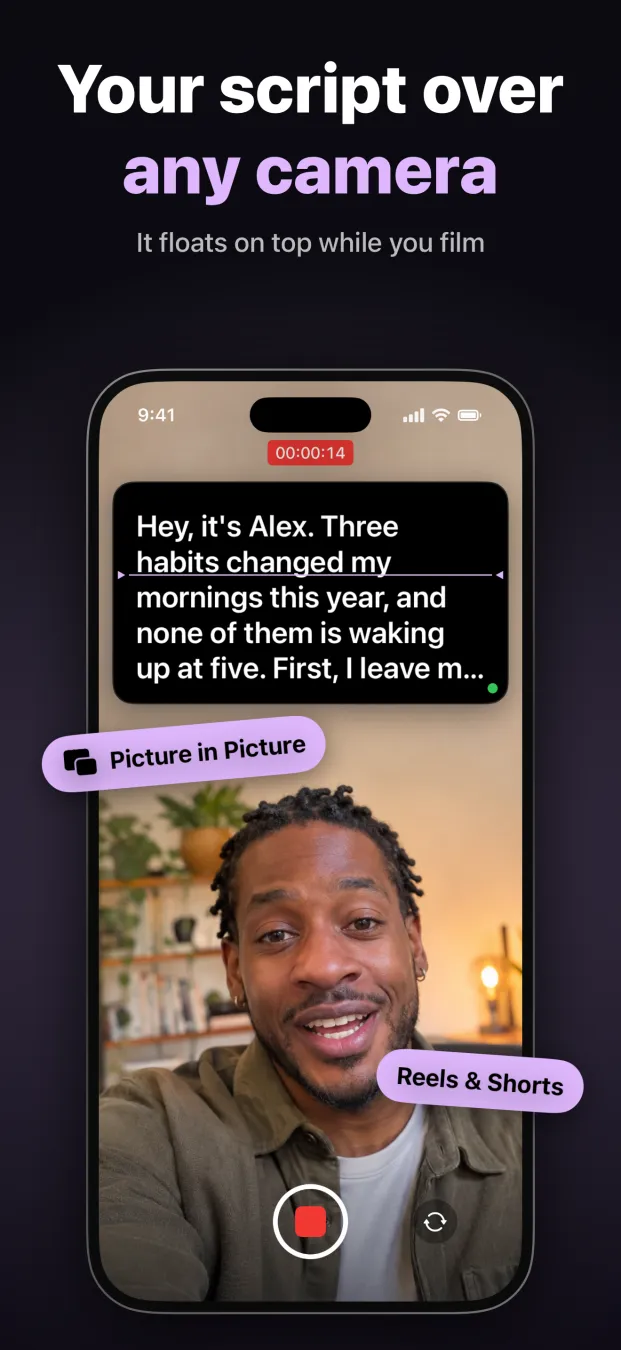
- 通話の前にプロンプターを開始する。プロンプターアプリを開いて原稿やメモを貼り付け、固定ペースかタイマーを選び(下のマイクの注意を参照)、浮かぶウインドウを開始します。Teleprompter PiPでは「ピクチャ・イン・ピクチャを開始」ボタンです。
- 次にFaceTimeかZoomを開いて参加する。通話が画面いっぱいに表示され、原稿はその上に浮かんだままです。
- ウインドウをインカメラのそばへ。画面の上端、吸着するぎりぎりまでレンズに近づけます。ウインドウは小さく、文字は大きく。1行3〜4語程度に。
- 通話アプリにとどまる。原稿を一時停止したり最初からにしたりしたいときは、プロンプターアプリに切り替えて操作し、すぐに戻ってきます。浮かぶウインドウ自体にはボタンがありません。
押さえておくべき点:浮かぶウインドウは1つだけ
FaceTimeとZoomは自分でもピクチャ・イン・ピクチャに対応していて、iOSが一度に表示するPiPウインドウは1つだけです。何かを調整しようと通話からスワイプで離れると、通話が自分の浮かぶウインドウに縮み、それが原稿と入れ替わり、相手側ではあなたのカメラが止まることもあります。だから、プロンプターが先、通話はあと、そして電話を切るまで通話アプリにとどまること。それでも起きてしまったら、通話のウインドウをタップして全画面に戻し、プロンプターアプリから浮かぶ原稿をもう一度開始してください。
逆の配置、つまり通話を小さなウインドウにして原稿を全画面にする方法でも動きますが、相手に送る映像がバックグラウンドのアプリから出ることになり、通話アプリによっては映像が止まります。通話を前面にしておくほうが安全です。
マイク:通話中の音声スクロール
声についてくるプロンプターは、マイクで聞き取っています。通話中はマイクがすでに使われています。通話アプリがマイクを使い続けるので、声に追従する原稿は通話中にあなたの声を聞けません。そのときTeleprompter PiPのウインドウは止まらずに一定のペースで進みますが、ほかのアプリでは止まってしまうこともあります。大事な通話では固定ペースかタイマーを使って一度リハーサルし、音声モードは録画用にとっておきましょう。
2台目のデバイスのほうがいい場面
- メモが長いとき。PiPウインドウに入るのは1行に数語です。20分のプレゼンなら、iPhoneの後ろに置いたiPadやパソコンのほうが読みやすくなります。
- 画面共有をするとき。通話で画面共有をすると、浮かぶウインドウも共有画面に映ります。別のデバイスのメモは映りません。
- アウトカメラで目線を合わせたいとき。きれいな映像のためにアウトカメラを使うなら、どのみち画面は見えません。2台目のデバイスか、ミラー式のプロンプターを。
2台目のデバイスはiPhoneのすぐ後ろか少し上に置き、文字をできるだけレンズの線に近づけ、そちらでもプロンプターアプリを使えば、手を使わずにメモが流れます。
通話では、原稿よりメモ
ここでは完全な文章より箇条書きのほうがうまくいきます。ちらっと見て、相手に向かって話す。ウインドウはカメラの下の上端に、文字は大きく、1行は少なめに。目線についての一般的なコツは撮影のガイドにあります。
よくある質問
通話相手に原稿は見えますか?
見えません。相手に見えるのはあなたのカメラの映像です。浮かぶウインドウはあなたの画面にだけ描かれます。ただし、Zoomで画面共有をすると、共有した画面にはウインドウも映ります。
Google Meet、Teams、WhatsAppのビデオ通話でも浮かぶプロンプターは使えますか?
仕組みは同じです。ピクチャ・イン・ピクチャのウインドウは前面のアプリの上に浮かぶので、ほかのウインドウが上にあっても映像を流し続ける通話アプリなら、どれでも使えます。ウインドウが2つになる落とし穴はどのアプリにも当てはまります。
通話が小さなウインドウに縮んで、カメラが止まりました。何が起きたの?
通話アプリから離れたためです。するとiOSは通話そのものをPiPウインドウにし、それが原稿のウインドウと入れ替わり、あなたの映像が一時停止することもあります。先にプロンプターを開始し、そのあとで通話に参加して、通話アプリにとどまってください。起きてしまったら、通話のウインドウをタップして全画面に戻し、浮かぶ原稿をもう一度開始します。
Teleprompter PiPでできること
Teleprompter PiPは、FaceTime、Zoom、そのほかどの通話アプリの上にもシステムのピクチャ・イン・ピクチャのウインドウでメモを浮かべます。進め方は固定ペースかタイマーです(マイクは通話アプリが使うため、音声スクロールは全画面プロンプターで使います)。原稿はiPhoneの中に保存され、アカウントは不要。iOS 17以降。最初の3本の原稿は全機能を無料で使え、Proなら原稿数は無制限、どの原稿もいつでも編集・削除できます。