
iPhoneの音声認識プロンプター:オンにする方法と、声が届かなくなる場面
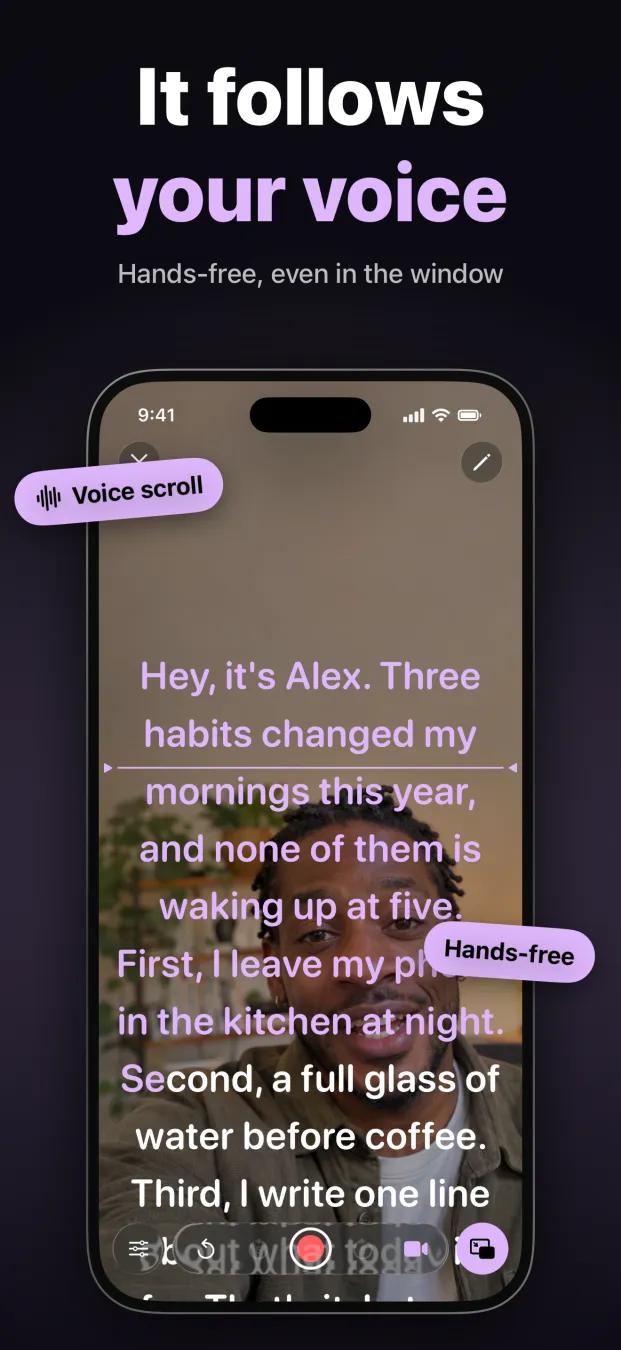
音声認識のプロンプターは、話すのに合わせて原稿を進め、黙ると止まります。Teleprompter PiPでは「音声」モードです。プロンプター設定を開いて「音声」を選び、読み始めるだけ。読んだ言葉は紫になり、間をあけると文字は待ち、言い直すと一緒に戻ります。無料プランの3本の原稿でも使えます。
ここでは設定方法と、同じくらい大事な「声が届かない場面」を説明します。音声スクロールでがっかりする原因は、音声認識の精度よりも、たいていこちらです。
「音声」モードをオンにする
- 原稿を開いて再生をタップし、全画面のプロンプターを表示します。
- 下のバーにある設定ボタン(3本のスライダー)をタップします。上に2枚のカードがあります。「自動スクロール」(「一定のペース」)と「音声」(「声に合わせて進む」)です。「音声」をタップします。
- 初回は、iOSがマイクと音声認識へのアクセスを求めます。両方とも許可してください。
- 設定を閉じて読み始めます。「音声」を選んだ時点で聞き取りが始まっています。
「音声」がオンのあいだ、5秒戻る・5秒進むボタンはグレーになります。位置を決めるのは声だからです。「最初に戻る」は使えます。文字と聞き取りの位置が先頭に戻り、再生をタップすると再び始まります。
何も動かないときは、音声入力とSiriがオンになっているか確認してください(設定 → 一般 → キーボード → 音声入力をオンにする、と 設定 → Siri)。iOSにはアプリがこれを確認する方法がないため、アプリは原稿リストの一番上にカードで案内を出し、閉じるまで表示します。
どの言語で聞き取るか
モードのカードの下にある「音声の言語」で、音声認識が待ち受ける言語を決めます。初期設定は自動です。アプリが原稿のテキストを読んで言語を判定し、その言語で聞き取ります。英語設定のiPhoneでも、ポルトガル語の原稿はポルトガル語として聞き取ります。原稿がiPhoneと同じ言語なら、iOSが認識できる範囲でiPhoneの地域の言語設定をそのまま使います。たとえばイギリス英語はイギリス英語のままです。1〜2語しかない原稿は、iPhoneの言語になります。
ここで原稿ごとに言語を固定できるほか、アプリの「設定」の「音声の言語」ですべての原稿の言語を決めることもできます。一覧には、そのiPhoneが認識できる言語だけが出ます。iOS 26では、新しい言語を初めて使うとき、iOSが音声モデルをダウンロードするあいだ少し待つことがあります。
iOSがその言語の端末上での認識に対応していれば、認識はiPhoneの中で行われます。対応していない言語では、音声がAppleの音声認識サービスに送られます。またアプリは、原稿の中の長めの単語(6文字以上)を最大100個までヒントとして音声認識に渡します。原稿に出てくる名前や用語を聞き取りやすくするためです。
間、言い直し、メモの扱い
- 間やアドリブ:原稿と合わない言葉では原稿は動きません。文字はあなたを待ちます。
- 戻る:文を頭から言い直すと、前の箇所と数語続けて一致した時点で、文字も一緒に戻ります。
- よくある語:よく出てくる語が1つ合っただけでは、文字は少し進むだけです。ずっと下にある同じ語まで飛ぶことはありません。
- [角かっこのメモ]:読み上げを待つことはありません。「[商品を見せる]」と書いておけば、言うのを待たずに飛ばします。
声が届かない場面
iPhoneでは、マイクで録音できるのは一度に1つのアプリだけで、録音しているアプリがマイクを使います。これで「音声」モードがついてこられる場面が決まります。
| どこで読むか | 文字は声についてくるか |
|---|---|
| 全画面のプロンプター(別のカメラやスマホで撮影する) | はい |
| Teleprompter PiPの録画機能 | はい、録画中も。声もクリップに入ります |
| マイクを使わないアプリ(メモ、ブラウザ、スライド)の上のフローティングウインドウ | はい |
| TikTok、Instagram、CapCut、カメラが音声付きで録画中のフローティングウインドウ | いいえ。アプリに戻るまで一定のペース |
| FaceTimeやZoomの通話中のフローティングウインドウ | いいえ。通話がマイクを使い続けるため、一定のペース |
フローティングウインドウはマイクを失っても止まりません。1〜2秒のうちに一定のペースに切り替わり、隅に斜線入りのマイクが表示されます。Teleprompter PiPに戻ると、文字のある位置から再び聞き取ります。TikTokの中や通話中に撮るなら、自動スクロールの速度を一度決めて、それで練習しておきましょう。フローティングウインドウそのものはピクチャ・イン・ピクチャのガイドで、3つの撮影スタイルの比較は原稿を見ながら撮影する方法で説明しています。
一定のペースのほうがいいとき
「音声」モードが本領を発揮するのは、長い原稿、考えながら話すトーク、文字が先に行ってしまって撮り直しになりがちなテイクです。よく覚えている30秒のクリップなら、きちんと合わせた一定のペースのほうが落ち着いて読めることも多いです。「自動スクロール」では「速度」か全体の「時間」のどちらかを決めると、もう一方が決まります。
ほかのiPhoneアプリにも音声スクロールはあります。PromptSmartでは「VoiceTrack」(英語のみ)、Teleprompter.comでは「VoiceGlide」という名前です。PromptSmartのApp Storeページには、フローティングウインドウの記載がありません(2026年11月に確認)。TikTokの上に原稿を浮かべ、TikTokで録画しながら声に合わせて進めたいなら、検討中のアプリで最初にそこを試してください。録画しているアプリがマイクを持つからです。Teleprompter PiPのフローティングウインドウは、マイクを失ったことを表示し、止まる代わりに一定のペースに切り替えます。
聞き取るAIではなく、原稿を書いてくれるAIを探しているなら、iPhoneのAIプロンプターをどうぞ。
よくある質問
Teleprompter PiPの音声スクロールは無料ですか?
はい、無料プランの3本の原稿で使えます。「音声」を含むすべてのスクロールモードが使え、Proにすると原稿の本数が無制限になります。
日本語でも使えますか?
iPhoneが認識できる言語なら、どれでも聞き取ります。初期設定では原稿のテキストから言語を判定するので、英語設定のiPhoneでも日本語の原稿は日本語として聞き取ります。原稿ごと、またはアプリ全体で言語を固定することもできます。
TikTokやカメラアプリで撮影中も、声に合わせて進みますか?
いいえ。別のアプリが音声付きで録画すると、iOSはマイクをそのアプリに渡します。フローティングウインドウはその間一定のペースで進み、Teleprompter PiPに戻ると再び声に合わせて進みます。アプリ内の録画機能なら、録画中も「音声」モードが声についてきます。
音声スクロールが始まらないのはなぜですか?
アプリにマイクと音声認識へのアクセスが必要です。さらにiOSの音声認識には、音声入力とSiriがオンになっている必要があります。設定、一般、キーボード、音声入力をオンにする、と、設定、Siriを確認してください。
入手する
Teleprompter PiPはiOS 17以降のiPhoneとiPadで使えます。最初の3本の原稿は全機能を無料で使え、Proなら原稿数は無制限、どの原稿もいつでも編集・削除できます。