
iPadのプロンプターアプリ:iPadをプロンプターとして使う3つの方法と、先に確認すること
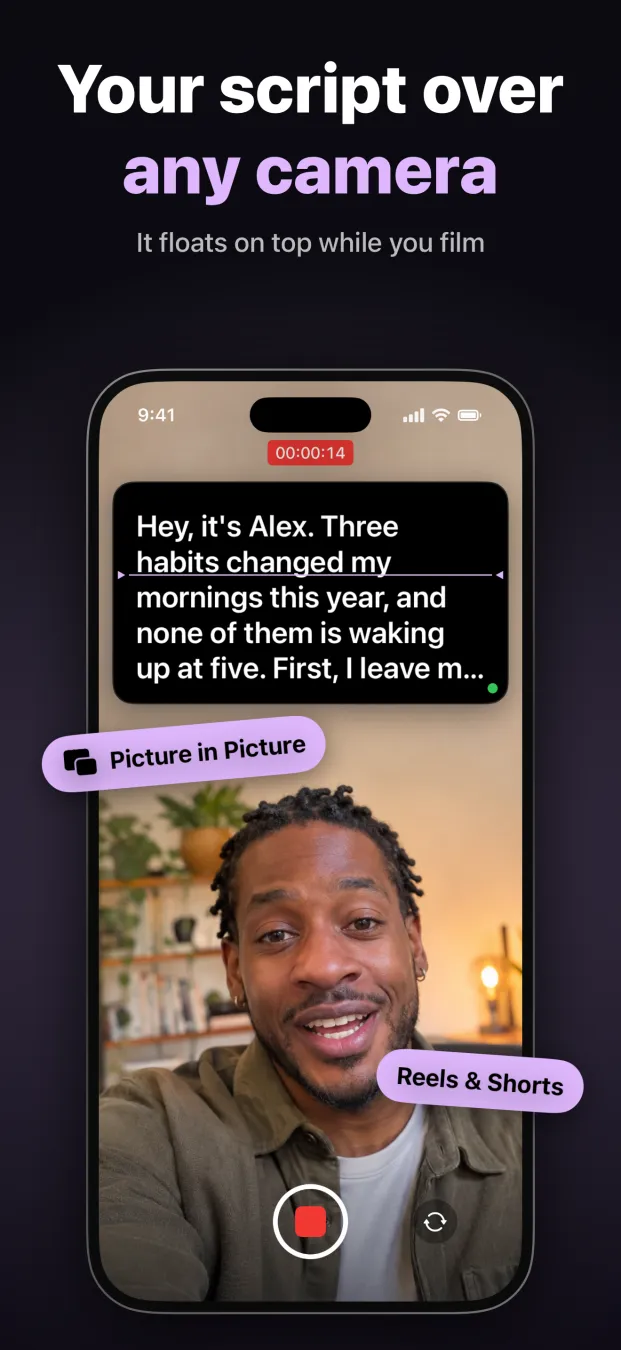
iPadをプロンプターとして使う方法は3つです。アプリで録画しながらiPadのインカメラのすぐ下に原稿を出す方法、Zoom・FaceTime・カメラAppの上にウインドウを浮かべる方法、ハーフミラー式プロンプターの画面にする方法です。Teleprompter PiPはiPadでこの3つすべてに対応しています。ないのはリモコン操作です。
iPad向けのプロンプターアプリの多くは、iPhoneアプリを大きな画面で動かしているだけです。読むだけならそれで十分で、1行に入る語数が増え、文字を大きくでき、スクロールも減ります。違いが出るのはほかの部分です。カメラがどこにあるか、原稿をほかのアプリの上に浮かべられるか、離れた場所から再生や停止ができるか、の3点です。
iPadを使う3つの方法
| 方法 | 録画するカメラ | 向いている用途 | 注意点 |
|---|---|---|---|
| 1. iPadで録画するアプリ | iPadのインカメラ | 顔出しで話す動画、授業、端末1台だけで済ませたいとき | iPadのインカメラは最近のiPhoneより画質が劣ることが多いので、部屋を明るくする |
| 2. ほかのアプリの上に浮かぶ原稿 | 前面にあるアプリ(カメラApp、Zoom、FaceTime) | 通話、ウェビナー、投稿先のアプリでそのまま撮るとき | ウインドウは小さい。通話中はマイクを通話アプリが使う |
| 3. iPadをプロンプターの画面にする | 別のカメラやiPhone | 背面カメラの画質、ハーフミラーで完全にカメラ目線 | ミラー表示が必要。リモコンがあるとかなり楽 |
まずインカメラの位置を確認する
プロンプターの文字は、レンズのすぐそばにあってはじめて役に立ちます。iPadのインカメラは、機種によって長い辺にある場合と短い辺にある場合があります。まず自分のiPadで確かめ、その辺が上になるように持ってください。長い辺にあれば横向き、短い辺にあれば縦向きです。そのうえで原稿をカメラのすぐ下の帯に縮め、文字サイズを大きくします。13インチのiPadで原稿を全画面に出すと目の動きが大きくなり、動画では読んでいるのが分かってしまいます。
Teleprompter PiPのプロンプターは、上下逆の縦向きも含め、iPadのどの向きにも合わせて回転します。機種を問わず、カメラのある辺を上にできます。
方法1:原稿をカメラの下に出してiPadで録画する
原稿を開き、プロンプター下部のバーにあるカメラボタンをタップします。1回目でインカメラがオン、2回目で背面カメラに切り替わり、3回目でカメラがオフになります。カメラがオンの間は再生ボタンが録画ボタンに変わり、1回タップすると録画とスクロールが同時に始まります。縦向きでも横向きでも録画できます。クリップは写真Appに保存されます。解像度、HDR、フレームレート、レンズは設定 → カメラにあり、iPhoneと同じ項目です。一覧は撮影しながら原稿を読むガイドにあります。
方法2:Zoom、FaceTime、カメラAppの上に原稿を浮かべる
iPadアプリの差がいちばん大きいのがここです。Teleprompter(Teleprompter Apps Ltd)はApp Storeの説明で、ZoomやGoogle Meetの通話中に使えること、iPadではSlide OverとSplit Viewに対応していることを挙げています。Split Viewでは画面が分割され、プロンプターがその一部を使います。Norton FiveのPrompt+もZoomでは同じ方式で、iPadのSplit Viewでのみ使えます。
Teleprompter PiPは、代わりにシステムのピクチャ・イン・ピクチャのウインドウを使います。プロンプター下部のバーにあるピクチャ・イン・ピクチャのボタンをタップすると、原稿が小さな動画ウインドウになり、カメラApp、Zoom、FaceTimeの上に表示され続けます。通話やカメラは画面全体を使ったままで、ウインドウはインカメラのそばまでドラッグできます。通話中はマイクを通話アプリが使うため、ウインドウは声に合わせず一定の速さでスクロールします。準備の手順は通話用のガイドで説明しています。
方法3:iPadを別のカメラ用の画面にする
iPadは、ハーフミラー式プロンプターのガラスの下に無理なく置ける中でいちばん大きな画面で、タブレットを載せる前提の製品も多くあります。この場合はミラー表示が必要です。Teleprompter PiPでは原稿ごとの設定で(なし・左右反転・上下反転・両方)、スライダーのボタンから選べます。どのプランでも無料です。たいていの組み方では左右反転が正解です。ガラスは光の一部しか反射しないので、画面の明るさを上げてください。
ハーフミラーを使わない場合は、録画するiPhoneやカメラのすぐ後ろに、スタンドが許す範囲でレンズの軸にできるだけ近づけてiPadを置きます。視線は少しレンズから外れますが、顔出しで話す動画ならたいてい問題ありません。
ここでは音声スクロールがとても役に立ちます。原稿が話す内容についてきて、間を置けば待ってくれるので、速度を落とすためにiPadまで歩いていく必要がありません。
Teleprompter PiPがiPadでできないこと
- リモコン操作はありません。別の端末からの操作も、Bluetoothリモコン、キーボード、フットペダルでの操作もできません。再生と一時停止はiPad本体で行うか、ペースは音声スクロールに任せます。
- iPhoneとiPadの同期はありません。原稿は書いた端末に保存され、アカウントも不要です。iPadで書くか、テキストを貼り付けてください。
リモコン操作が必要な場合は、次のアプリがApp Storeのページや公式サイトでリモコン機能を挙げています(2026年11月13日に確認)。
| アプリ | リモコンと操作 | プラン |
|---|---|---|
| Teleprompter(Teleprompter Apps Ltd) | Webブラウザからのリモコン、Bluetoothリモコン、キーボードとコントローラ、Apple Watch | Pro(年額59.99ドル、または買い切り159.99ドル) |
| Teleprompter.com | 別の端末からのリモコン、Apple Watch、MIDI、フットペダル | リモコンは無料のStarterプランに記載。Proは年額89.99ドルから |
| Teleprompter for Video(Norton Five) | Bluetoothリモコン、フットペダル、Apple Watch | App Storeのページに記載なし |
| PromptSmart Pro | リモコン | 29.99ドルのアプリに加えてExtendedサブスクリプション、または別のアプリ内課金 |
価格はその日の米国App Storeの表示(米ドル)です。国によって異なる場合があります。
よくある質問
iPadで使える無料のプロンプターアプリはありますか?
いくつかありますが、どこから有料になるかはアプリごとに違います。Teleprompter Apps LtdのTeleprompterは原稿数無制限で録画も無料、ミラー表示とリモコン操作はProです。Teleprompter PiPは3本の原稿まで全機能が使え、フローティングウインドウ、音声スクロール、ミラー表示も含まれます。必要な機能が無料かどうかは、App Storeページのアプリ内課金の一覧で確認してください。
iPadをiPhoneのカメラ用のプロンプター画面にできますか?
できます。録画するiPhoneのすぐ後ろか少し上にiPadを置くか、ミラー表示をオンにしてハーフミラー式プロンプターのガラスの下に置き、好きなプロンプターアプリを動かします。iPhoneからiPadの再生や一時停止を操作したい場合は、別の端末から操作できるリモコン機能のあるアプリが必要です。Teleprompter PiPにはありません。
フローティング式のプロンプターはiPadでも使えますか?
アプリがシステムのピクチャ・イン・ピクチャのウインドウを使っていれば使えます。Teleprompter PiPのウインドウは、iPhoneと同じようにiPadでもカメラApp、Zoom、FaceTimeの上に浮かびます。Split Viewにしか対応していないアプリは、上に浮かぶのではなく、もう一方のアプリと画面を分け合います。
iPadはどの向きで持てばいいですか?
インカメラが上に来る向きです。機種によって長い辺にある場合と短い辺にある場合があるので、自分のiPadで確認し、その辺が上になるように回して、原稿はそのすぐ下の細い帯に収めてください。
このページでTeleprompter PiPができること
iPadでは、アプリ自身のカメラの上に原稿を出して録画し、カメラApp、Zoom、FaceTimeの上に原稿をピクチャ・イン・ピクチャのウインドウで浮かべ、ハーフミラー式プロンプター用に文字を反転し、一定の速さ、タイマー、声に合わせてスクロールします。iOS 17以降。最初の3本の原稿は全機能を無料で使え、Proなら原稿数は無制限、どの原稿もいつでも編集・削除できます。