
Teleprompter-App fürs iPad: drei Wege, das iPad als Teleprompter zu nutzen, und was du vorher prüfen solltest
Das iPad funktioniert als Teleprompter in drei Setups: das Skript unter der eigenen Frontkamera, während die App aufnimmt, ein schwebendes Fenster über Zoom, FaceTime oder der Kamera-App, oder der Bildschirm in einem Strahlteiler-Rig. Teleprompter PiP deckt auf dem iPad alle drei ab. Was fehlt, ist eine Fernsteuerung.
Die meisten Teleprompter-Apps fürs iPad sind iPhone-Apps auf einem größeren Bildschirm, und zum Ablesen reicht das: mehr Wörter pro Zeile, größere Schrift, weniger Scrollen. Die Unterschiede, auf die es ankommt, liegen woanders: wo die Kamera sitzt, ob das Skript über einer anderen App schweben kann und wie du es aus der Entfernung startest und stoppst.
Die drei Setups mit dem iPad
| Setup | Welche Kamera aufnimmt | Gut für | Achte auf |
|---|---|---|---|
| 1. Aufnahme-App auf dem iPad | Die Frontkamera des iPad | Talking-Head-Videos, Unterricht, ein Gerät und sonst nichts | Die Frontkamera des iPad ist meist schwächer als die eines aktuellen iPhone, also leuchte den Raum gut aus |
| 2. Schwebendes Skript über einer anderen App | Die App im Vordergrund: Kamera, Zoom, FaceTime | Anrufe, Webinare, Aufnahmen direkt in der App, in der du postest | Das Fenster ist klein; bei einem Anruf gehört das Mikrofon der Anruf-App |
| 3. iPad als Prompter-Bildschirm | Eine separate Kamera oder ein iPhone | Qualität der Rückkamera, perfekter Blickkontakt mit einem Rig | Du brauchst den Spiegelmodus, und eine Fernsteuerung hilft sehr |
Zuerst die Frontkamera finden
Teleprompter-Text funktioniert nur, wenn er direkt neben der Linse steht. Beim iPad sitzt die Frontkamera je nach Modell an der langen oder an der kurzen Kante. Schau also zuerst bei deinem nach und halte das iPad mit dieser Kante oben: quer, wenn die Kamera an der langen Kante sitzt, hochkant, wenn sie an der kurzen sitzt. Dann verkleinere den Text auf einen Streifen unter der Kamera und vergrößere die Schrift. Ein Skript über den ganzen Bildschirm eines 13-Zoll-iPad lässt deine Augen weit wandern, und im Video sieht das nach Ablesen aus.
Der Prompter von Teleprompter PiP dreht sich mit dem iPad in jede Ausrichtung, auch hochkant auf dem Kopf. So bringst du die Kamerakante bei jedem Modell nach oben.
Setup 1: auf dem iPad aufnehmen, das Skript unter der Kamera
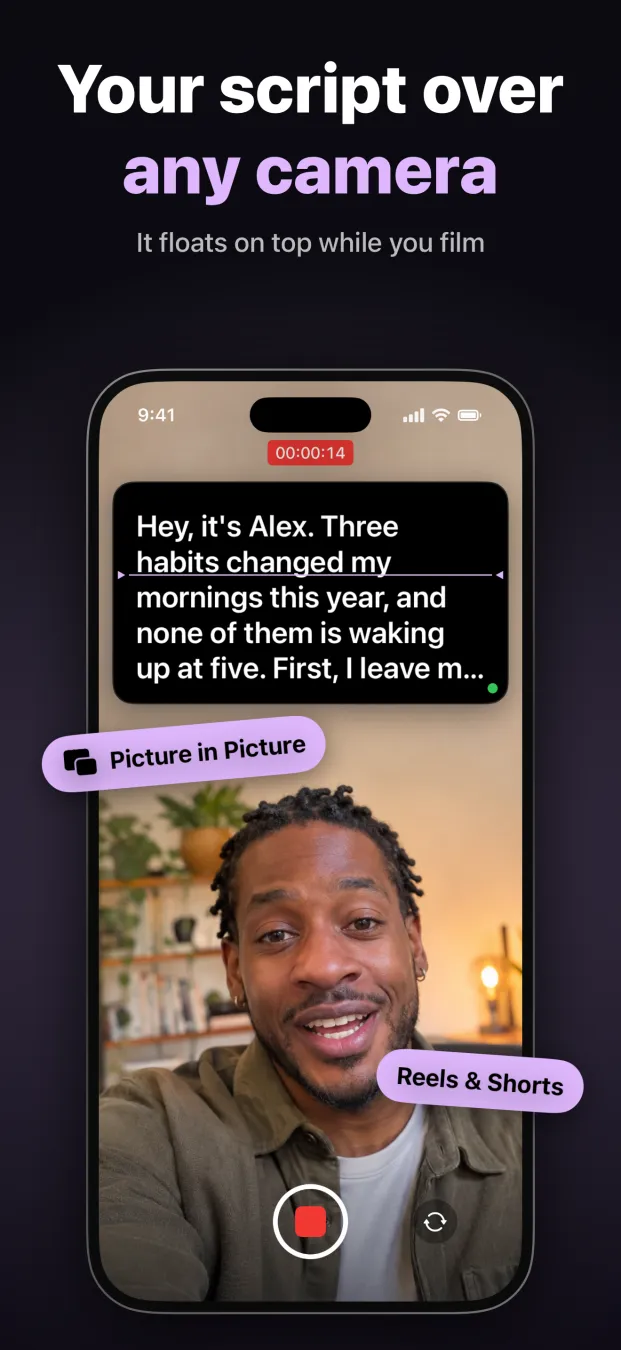
Öffne ein Skript und tippe im Prompter unten auf die Kamerataste. Der erste Tipp schaltet die Frontkamera ein, der zweite wechselt zur Rückkamera, der dritte schaltet die Kamera aus. Solange die Kamera an ist, wird aus der Wiedergabetaste eine Aufnahmetaste: Ein Tipp startet Aufnahme und Scrollen zusammen, hochkant oder quer. Der Clip landet in Fotos. Auflösung, HDR, Bildrate und Objektiv findest du unter Einstellungen → Kamera, mit denselben Optionen wie auf dem iPhone; die Anleitung zum Ablesen beim Filmen listet sie auf.
Setup 2: ein schwebendes Skript über Zoom, FaceTime oder der Kamera-App
Hier unterscheiden sich die iPad-Apps am stärksten. Teleprompter (Teleprompter Apps Ltd) schreibt in seiner App-Store-Beschreibung, dass es sich während Zoom- oder Google-Meet-Anrufen nutzen lässt und auf dem iPad Slide Over und Split View unterstützt: In Split View wird der Bildschirm geteilt, und der Prompter bekommt einen Teil davon. Prompt+ von Norton Five funktioniert in Zoom genauso, nur auf dem iPad, in Split View.
Teleprompter PiP nutzt stattdessen das Bild-in-Bild-Fenster des Systems. Tippe in der unteren Leiste des Prompters auf die Bild-in-Bild-Taste, und das Skript wird zu einem kleinen Videofenster, das über der Kamera-App, Zoom oder FaceTime bleibt. Anruf oder Kamera behalten den ganzen Bildschirm; du ziehst das Fenster nach oben neben die Frontkamera. Bei einem Anruf hält die Anruf-App das Mikrofon, darum scrollt das Fenster in festem Tempo, statt deiner Stimme zu folgen; die Anleitung für Anrufe erklärt den Aufbau.
Setup 3: das iPad als Bildschirm für eine andere Kamera
Das iPad hat den größten Bildschirm, den du bequem unter das Glas eines Strahlteiler-Rigs legen kannst, und viele Rigs sind für ein Tablet gebaut. Das Rig braucht den Spiegelmodus: In Teleprompter PiP ist er eine Einstellung pro Skript (Aus, Horiz., Vert., Beide) hinter der Regler-Taste, gratis in allen Plänen. Für die meisten Rigs ist Horiz. richtig. Dreh die Bildschirmhelligkeit hoch, denn das Glas spiegelt nur einen Teil des Lichts.
Ohne Rig stell das iPad direkt hinter das iPhone oder die Kamera, die aufnimmt, so nah an der Linsenachse, wie der Ständer es zulässt. Dein Blick geht dann leicht an der Linse vorbei, was für die meisten Talking-Head-Videos in Ordnung ist.
Das Scrollen per Stimme hilft hier sehr: Das Skript folgt dem, was du sagst, und wartet, wenn du pausierst, du musst also nicht zum iPad laufen, um es zu bremsen.
Was Teleprompter PiP auf dem iPad nicht kann
- Keine Fernsteuerung. Es gibt keine Fernsteuerung von einem anderen Gerät, keine Bluetooth-Fernbedienung, keine Steuerung per Tastatur oder Fußpedal. Du startest und pausierst am iPad selbst oder lässt das Scrollen per Stimme das Tempo bestimmen.
- Kein Abgleich zwischen iPhone und iPad. Skripte bleiben auf dem Gerät, auf dem du sie geschrieben hast, ohne Konto. Schreib auf dem iPad oder kopier den Text hinüber.
Wenn du für dein Setup eine Fernsteuerung brauchst: Diese Apps nennen eine auf ihrer App-Store-Seite oder Website (gelesen am 13.11.2026):
| App | Fernsteuerung und Bedienung | Plan |
|---|---|---|
| Teleprompter (Teleprompter Apps Ltd) | Fernsteuerung im Webbrowser, Bluetooth-Fernbedienung, Tastatur und Controller, Apple Watch | Pro (59,99 $/Jahr oder 159,99 $ einmalig) |
| Teleprompter.com | Fernsteuerung von einem anderen Gerät, Apple Watch, MIDI, Fußpedale | Fernsteuerung steht im kostenlosen Starter-Plan; Pro ab 89,99 $/Jahr |
| Teleprompter for Video (Norton Five) | Bluetooth-Fernbedienung, Fußpedal, Apple Watch | Auf der App-Store-Seite nicht angegeben |
| PromptSmart Pro | Fernsteuerung | Extended-Abo zusätzlich zur App für 29,99 $ oder als eigener In-App-Kauf |
Die Preise sind die Angaben im US-App-Store an diesem Tag, in US-Dollar; in anderen Ländern können sie abweichen.
Fragen
Gibt es eine kostenlose Teleprompter-App fürs iPad?
Ja, mehrere, aber jede hört an einer anderen Stelle auf, gratis zu sein. Teleprompter von Teleprompter Apps Ltd bietet unbegrenzt viele Skripte und Aufnahme gratis, Spiegeln und Fernsteuerung gibt es nur in Pro. Teleprompter PiP gibt dir drei Skripte mit allen Funktionen, auch dem schwebenden Fenster, dem Scrollen per Stimme und dem Spiegelmodus. Schau in der Liste „In-App-Käufe“ auf der App-Store-Seite nach der Funktion, die du brauchst.
Kann ich das iPad als Teleprompter-Bildschirm für die iPhone-Kamera nutzen?
Ja. Stell das iPad direkt hinter oder knapp über das iPhone, das aufnimmt, oder leg es mit eingeschaltetem Spiegelmodus unter das Glas eines Strahlteiler-Rigs, und lass darauf eine beliebige Teleprompter-App laufen. Wenn du das iPad vom iPhone aus starten und pausieren willst, brauchst du eine App mit Fernsteuerung von einem anderen Gerät; Teleprompter PiP hat keine.
Funktioniert ein schwebender Teleprompter auf dem iPad?
Ja, wenn die App das Bild-in-Bild-Fenster des Systems nutzt. Das Fenster von Teleprompter PiP schwebt auf dem iPad genauso über der Kamera-App, Zoom und FaceTime wie auf dem iPhone. Apps, die nur Split View unterstützen, teilen sich den Bildschirm mit der anderen App, statt darüber zu schweben.
Wie herum soll ich das iPad halten?
So, dass die Frontkamera oben ist. Je nach Modell sitzt sie an der langen oder an der kurzen Kante. Schau bei deinem nach, dreh das iPad so, dass diese Kante oben ist, und halte den Text in einem schmalen Streifen direkt darunter.
Was Teleprompter PiP hier macht
Auf dem iPad nimmt es mit dem Skript über der eigenen Kamera auf, lässt das Skript als Bild-in-Bild-Fenster über der Kamera-App, Zoom oder FaceTime schweben, spiegelt den Text für ein Strahlteiler-Rig und scrollt in festem Tempo, nach Zeit oder per Stimme. Ab iOS 17; 3 Skripte gratis mit allen Funktionen; Pro bringt unbegrenzt viele Skripte, die du jederzeit bearbeiten und löschen kannst.