
Teleprompter mit Spracherkennung auf dem iPhone: so schaltest du ihn ein, und wo er nicht mehr zuhört
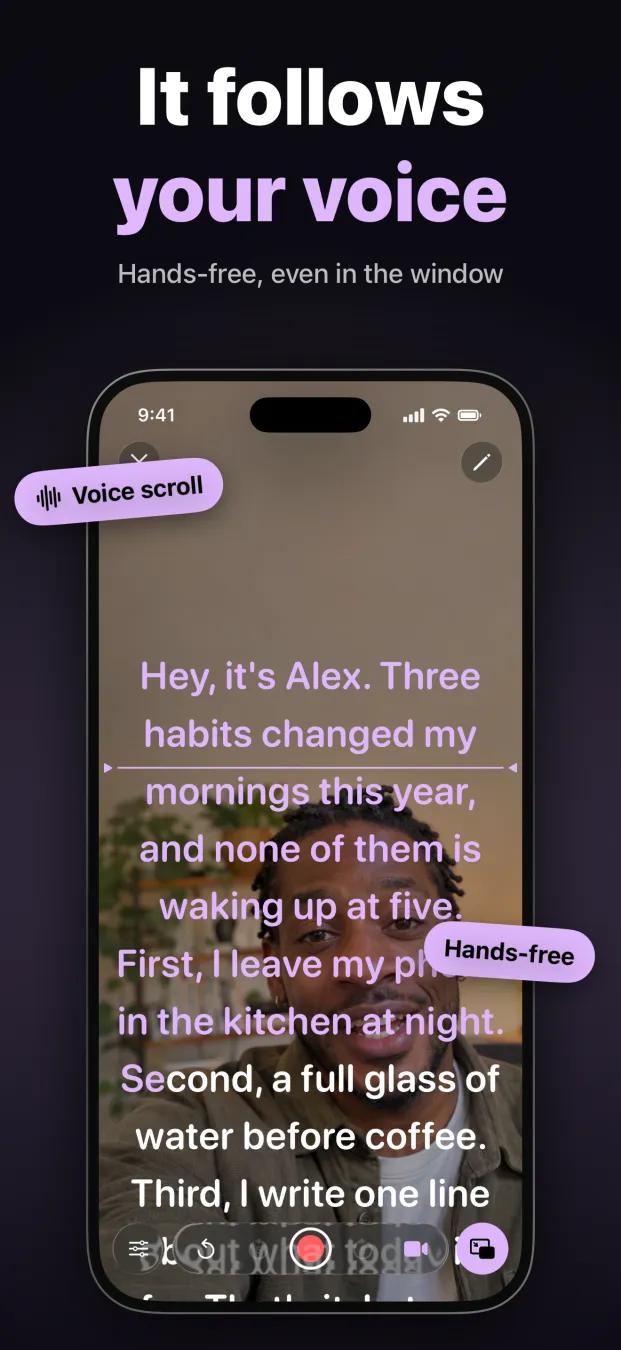
Ein Teleprompter mit Spracherkennung scrollt dein Skript, während du sprichst, und hält an, wenn du aufhörst. In Teleprompter PiP ist das der Modus „Stimme“: Prompter-Einstellungen öffnen, „Stimme“ wählen, loslesen. Gesagte Wörter werden lila, eine Pause hält den Text an, und wiederholst du einen Satz, geht er mit zurück. Das klappt auch mit den drei Gratis-Skripten.
Hier steht, wie du ihn einrichtest, und genauso wichtig: wo er dich nicht hören kann. Die meisten Enttäuschungen mit Sprachsteuerung kommen von dort, nicht von der Spracherkennung selbst.
Den Modus „Stimme“ einschalten
- Öffne ein Skript und tippe auf „Abspielen“, um den Vollbild-Prompter zu starten.
- Tippe in der unteren Leiste auf die Einstellungen-Taste (drei Schieberegler). Oben stehen zwei Karten: „Auto-Scroll“ („Gleichmäßiges Tempo“) und „Stimme“ („Folgt deiner Stimme“). Tippe auf „Stimme“.
- Beim ersten Mal fragt iOS nach Zugriff auf Mikrofon und Spracherkennung. Erlaube beides.
- Schließ die Einstellungen und fang an zu lesen. Die App hört zu, sobald du „Stimme“ gewählt hast.
Solange „Stimme“ aktiv ist, sind die Tasten für 5 Sekunden zurück und vor ausgegraut, weil deine Stimme die Position bestimmt. „Neu starten“ funktioniert weiter: Es setzt den Text und die Hörposition an den Anfang, und „Abspielen“ startet wieder.
Bewegt sich nichts, prüfe, ob Diktieren und Siri eingeschaltet sind (Einstellungen → Allgemein → Tastatur → Diktierfunktion aktivieren und Einstellungen → Siri). Die App zeigt das als Karte oben in der Skriptliste, bis du sie schließt, denn iOS gibt Apps keine Möglichkeit, das selbst zu prüfen.
In welcher Sprache er zuhört
Unter den Modus-Karten legt „Sprache für Stimme“ fest, was die Erkennung erwartet. Standardmäßig ist sie automatisch: Die App liest den Text des Skripts, errät die Sprache und hört in dieser zu. Ein portugiesisches Skript auf einem englisch eingestellten iPhone wird als Portugiesisch gehört. Ist das Skript in der Sprache deines iPhones, behält die App die regionale Variante deines iPhones, sofern iOS sie erkennen kann; britisches Englisch bleibt also britisch. Ein Skript aus nur ein, zwei Wörtern bekommt die Sprache des iPhones.
Dort kannst du die Sprache für ein einzelnes Skript festlegen, oder für alle Skripte unter „Sprache für Stimme“ in den „Einstellungen“ der App. Die Liste zeigt nur Sprachen, die dieses iPhone erkennen kann. Unter iOS 26 kann die erste Nutzung einer neuen Sprache einen Moment dauern, während iOS das Sprachmodell lädt.
Die Erkennung läuft auf dem iPhone, wenn iOS die Sprache auf dem Gerät unterstützt; sonst geht der Ton an Apples Spracherkennungsdienst. Außerdem gibt die App bis zu 100 der längeren Wörter deines Skripts (ab sechs Buchstaben) als Hinweise an die Erkennung weiter, damit sie Namen und Fachbegriffe aus dem Skript leichter erkennt.
Was er mit Pausen, Wiederholungen und Notizen macht
- Pause oder freies Reden: Was nicht zum Skript passt, bewegt es nicht. Der Text wartet auf dich.
- Zurückgehen: Fang einen Satz neu an, und der Text geht mit zurück, sobald mehrere Wörter hintereinander zu der früheren Stelle passen.
- Häufige Wörter: Ein einzelnes „und“ oder „die“ kann den Text nur ein Stück weiterschieben, nie zu einem anderen „und“ weiter unten springen lassen.
- [Notizen in eckigen Klammern]: Auf sie wird nie gewartet. Schreib „[Produkt zeigen]“, und die App überspringt es, statt zu warten, bis du es sagst.
Wo er dich nicht hören kann
Auf dem iPhone nimmt immer nur eine App gleichzeitig vom Mikrofon auf, und das Mikrofon bekommt die App, die gerade aufnimmt. Davon hängt ab, wo dir der Modus „Stimme“ folgen kann:
| Wo du liest | Folgt der Text deiner Stimme? |
|---|---|
| Vollbild-Prompter (eine andere Kamera oder ein anderes Handy filmt dich) | Ja |
| Die eigene Aufnahme von Teleprompter PiP | Ja, während der Aufnahme; deine Stimme ist im Clip |
| Schwebendes Fenster über einer App, die das Mikrofon nicht nutzt (Notizen, Browser, Folien) | Ja |
| Schwebendes Fenster, während TikTok, Instagram, CapCut oder die Kamera mit Ton aufnimmt | Nein: gleichmäßiges Tempo, bis du zur App zurückkehrst |
| Schwebendes Fenster während eines FaceTime- oder Zoom-Anrufs | Nein: Der Anruf behält das Mikrofon, gleichmäßiges Tempo |
Verliert das schwebende Fenster das Mikrofon, friert es nicht ein. Innerhalb von ein, zwei Sekunden wechselt es zu gleichmäßigem Tempo und zeigt in der Ecke ein durchgestrichenes Mikrofon. Geh zurück zu Teleprompter PiP, und es hört wieder zu, ab der Stelle, an der der Text steht. Für Takes in TikTok oder in einem Anruf stell einmal die Geschwindigkeit für Auto-Scroll ein und probe damit. Die Bild-in-Bild-Anleitung erklärt das schwebende Fenster selbst, und Text ablesen beim Filmen vergleicht die drei Aufbauten.
Wann gleichmäßiges Tempo besser ist
Der Modus „Stimme“ lohnt sich bei langen Skripten, bei Vorträgen, in denen du zum Nachdenken anhältst, und bei Takes, die du sonst wiederholen müsstest, weil der Text davongelaufen ist. Für einen 30-Sekunden-Clip, den du gut kennst, ist ein gut eingestelltes gleichmäßiges Tempo oft ruhiger. Bei „Auto-Scroll“ stellst du entweder die Geschwindigkeit oder die Gesamtdauer ein, das andere ergibt sich daraus.
Andere iPhone-Apps haben auch Sprachsteuerung. Bei PromptSmart heißt sie VoiceTrack (nur Englisch), bei Teleprompter.com VoiceGlide; auf der App-Store-Seite von PromptSmart ist kein schwebendes Fenster aufgeführt (geprüft im November 2026). Wenn du ein Skript willst, das über TikTok schwebt und deiner Stimme folgt, während TikTok aufnimmt, teste genau das zuerst in jeder App, die infrage kommt: Die aufnehmende App hält das Mikrofon. Das schwebende Fenster von Teleprompter PiP zeigt dir, wenn es das Mikrofon verloren hat, und wechselt zu gleichmäßigem Tempo, statt einzufrieren.
Suchst du eine KI, die das Skript schreibt, statt zuzuhören? Dafür gibt es den Teleprompter mit KI auf dem iPhone.
Fragen
Ist das Scrollen per Stimme in Teleprompter PiP kostenlos?
Ja, mit den drei Skripten des Gratis-Plans. Jeder Scroll-Modus, auch „Stimme“, funktioniert mit ihnen; Pro bringt unbegrenzt viele Skripte.
Funktioniert das auf Deutsch?
Die App hört in jeder Sprache zu, die dein iPhone erkennen kann. Standardmäßig errät sie die Sprache aus dem Text des Skripts, ein deutsches Skript wird also auch auf einem englisch eingestellten iPhone auf Deutsch gehört. Du kannst die Sprache auch pro Skript oder für die ganze App festlegen.
Funktioniert das Scrollen per Stimme, während ich in TikTok oder der Kamera-App aufnehme?
Nein. Wenn eine andere App mit Ton aufnimmt, gibt iOS ihr das Mikrofon. Das schwebende Fenster läuft dann in gleichmäßigem Tempo weiter und folgt deiner Stimme wieder, sobald du zu Teleprompter PiP zurückkehrst. In der eigenen Aufnahme der App folgt dir der Modus „Stimme“ auch während der Aufnahme.
Warum startet das Scrollen per Stimme nicht?
Die App braucht Zugriff auf Mikrofon und Spracherkennung, und die Spracherkennung von iOS braucht eingeschaltetes Diktieren und Siri: Einstellungen, Allgemein, Tastatur, Diktierfunktion aktivieren, und Einstellungen, Siri.
So bekommst du die App
Teleprompter PiP läuft auf iPhone und iPad ab iOS 17; 3 Skripte gratis mit allen Funktionen; Pro bringt unbegrenzt viele Skripte, die du jederzeit bearbeiten und löschen kannst.