

Teleprompter während eines FaceTime- oder Zoom-Anrufs auf dem iPhone nutzen
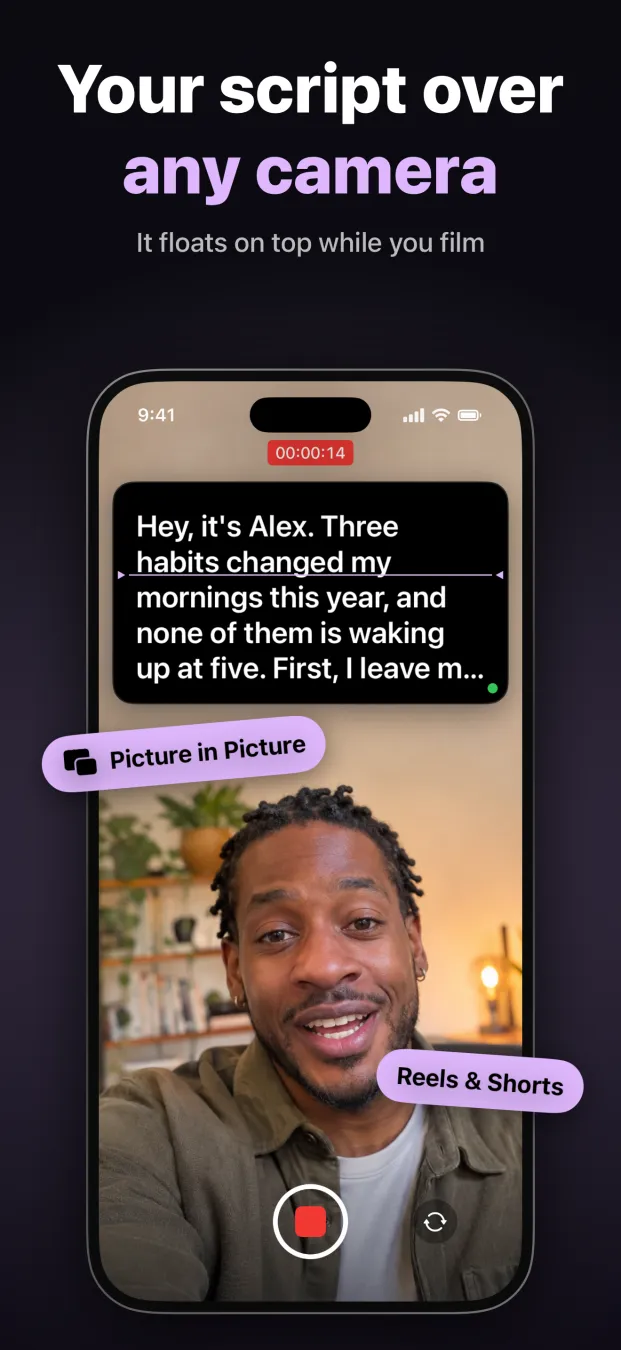
Ja, du kannst während eines FaceTime- oder Zoom-Anrufs auf einem iPhone einen Teleprompter nutzen: Starte zuerst einen Bild-in-Bild-Teleprompter, tritt dann dem Anruf bei und bleib in der Anruf-App. iOS zeigt nur ein schwebendes Fenster; verlässt du den Anruf, wird der Anruf selbst zum PiP-Fenster und ersetzt dein Skript.
Ein Verkaufsgespräch, ein Interview, ein Webinar, das du vom iPhone aus hältst: Du willst Notizen vor dir und den Blick in der Kamera. Auf dem iPad stehen zwei Apps nebeneinander; auf dem iPhone geht das nicht, darum lautet der übliche Rat „nimm ein zweites Gerät“. Das Setup unten schafft es mit einem iPhone.
Das Setup, das auf einem iPhone funktioniert
- Starte den Prompter vor dem Anruf. Öffne deine Teleprompter-App, füge Skript oder Notizen ein, wähle festes Tempo oder „Nach Zeit“ (siehe den Hinweis zum Mikrofon unten) und starte das schwebende Fenster. In Teleprompter PiP ist das die Taste „Bild-in-Bild starten“.
- Öffne jetzt FaceTime oder Zoom und tritt bei. Der Anruf nimmt den ganzen Bildschirm ein; das Skript schwebt weiter darüber.
- Zieh das Fenster zur Frontkamera. An den oberen Rand, so nah an die Linse, wie es einrastet. Mach das Fenster klein und die Schrift groß: drei oder vier Wörter pro Zeile.
- Bleib in der Anruf-App. Willst du das Skript pausieren oder neu starten, wechsle zur Prompter-App, erledige das und komm sofort zurück; das schwebende Fenster selbst hat keine Tasten.
Worauf es ankommt: ein schwebendes Fenster
FaceTime und Zoom unterstützen selbst Bild-in-Bild, und iOS zeigt immer nur ein PiP-Fenster. Wischst du aus dem Anruf, um etwas einzustellen, schrumpft der Anruf in sein eigenes schwebendes Fenster, das dein Skript ersetzt, und deine Kamera pausiert womöglich für die Gegenseite. Also: erst der Prompter, dann der Anruf, und bis zum Auflegen in der Anruf-App bleiben. Passiert es trotzdem, tippe auf das Fenster des Anrufs, um ihn wieder im Vollbild zu öffnen, und starte das schwebende Skript in der Prompter-App neu.
Die umgekehrte Anordnung, der Anruf im kleinen Fenster und das Skript im Vollbild, geht auch, aber dein Video kommt dann aus einer App im Hintergrund, und manche Anruf-Apps pausieren es. Den Anruf vorne zu lassen ist die sicherere Reihenfolge.
Mikrofon: Scrollen per Stimme im Anruf
Prompter, die der Stimme folgen, hören über das Mikrofon zu. Im Anruf ist das Mikrofon schon belegt. Die Anruf-App behält es, also kann ein Skript, das der Stimme folgt, dich während des Anrufs nicht hören. Das Fenster von Teleprompter PiP scrollt dann in festem Tempo weiter, statt stehen zu bleiben; manche anderen Apps halten einfach an. Für einen wichtigen Anruf nimm festes Tempo oder „Nach Zeit“ und probe es einmal; den Sprachmodus hebst du dir für Aufnahmen auf.
Wann ein zweites Gerät besser ist
- Lange Notizen. Ein PiP-Fenster fasst ein paar Wörter pro Zeile. Für eine Präsentation von 20 Minuten liest es sich auf einem iPad oder Laptop hinter dem iPhone leichter.
- Bildschirm teilen. Wenn du im Anruf deinen Bildschirm teilst, ist das schwebende Fenster im geteilten Bild. Notizen auf einem anderen Gerät nicht.
- Blickrichtung mit der Rückkamera. Nutzt du für ein besseres Bild die Rückkamera, siehst du den Bildschirm ohnehin nicht. Dann ein zweites Gerät oder ein Spiegel-Rig.
Stell das zweite Gerät direkt hinter oder knapp über das iPhone, den Text so nah an der Linie der Linse wie möglich, und nutze dort eine Teleprompter-App, damit die Notizen scrollen und du keine Hand brauchst.
Im Anruf schlagen Notizen ein Skript
Stichpunkte funktionieren hier besser als ganze Sätze: Du schaust kurz hin und sprichst dann mit der Person. Fenster oben unter der Kamera, große Schrift, wenige Wörter pro Zeile. Allgemeine Tipps zur Blickrichtung stehen in der Anleitung fürs Aufnehmen.
Fragen
Kann die andere Person im Anruf mein Skript sehen?
Nein. Sie sieht dein Kamerabild. Das schwebende Fenster wird nur auf deinem Bildschirm gezeichnet. Wenn du in Zoom deinen Bildschirm teilst, ist es im geteilten Bild allerdings zu sehen.
Funktioniert der schwebende Teleprompter in Google Meet, Teams oder WhatsApp-Videoanrufen?
Der Mechanismus ist derselbe: Ein Bild-in-Bild-Fenster schwebt über der App, die vorne ist, also funktioniert es über jeder Anruf-App, die ihr Video weiterlaufen lässt, während ein anderes Fenster darüber liegt. Die Falle mit zwei Fenstern gilt für alle.
Mein Anruf ist in ein kleines Fenster geschrumpft und meine Kamera pausiert. Was ist passiert?
Du hast die Anruf-App verlassen. iOS macht dann aus dem Anruf selbst ein PiP-Fenster, das das Skriptfenster ersetzt, und pausiert womöglich dein Video. Starte zuerst den Prompter, tritt dann dem Anruf bei und bleib in der Anruf-App. Wenn es doch passiert, tippe auf das Anruffenster, um den Anruf wieder in den Vollbildmodus zu holen, und starte das schwebende Skript neu.
Was Teleprompter PiP hier macht
Teleprompter PiP lässt deine Notizen als Bild-in-Bild-Fenster des Systems über FaceTime, Zoom oder jeder anderen Anruf-App schweben, in festem Tempo oder nach Zeit (die Anruf-App behält das Mikrofon, deshalb gibt es das Scrollen per Stimme nur im Prompter im Vollbild). Die Skripte bleiben auf dem iPhone, kein Konto. Ab iOS 17; 3 Skripte gratis mit allen Funktionen; Pro bringt unbegrenzt viele Skripte, die du jederzeit bearbeiten und löschen kannst.