
Utiliser un prompteur pendant un appel FaceTime ou Zoom sur iPhone
Oui, on peut utiliser un prompteur pendant un appel FaceTime ou Zoom sur un seul iPhone : lancez d’abord un prompteur Image dans l’image, rejoignez ensuite l’appel et restez dans l’app d’appel. iOS n’affiche qu’une fenêtre flottante : si vous quittez l’appel, l’appel devient lui-même une fenêtre PiP qui remplace votre texte.
Un rendez-vous commercial, un entretien, un webinaire animé depuis votre téléphone : vous voulez vos notes devant vous et le regard dans la caméra. Sur iPad, deux apps tiennent côte à côte ; sur iPhone non, d’où le conseil habituel : « utilisez un second appareil ». La configuration ci-dessous y arrive avec un seul téléphone.
La configuration qui marche sur un seul iPhone
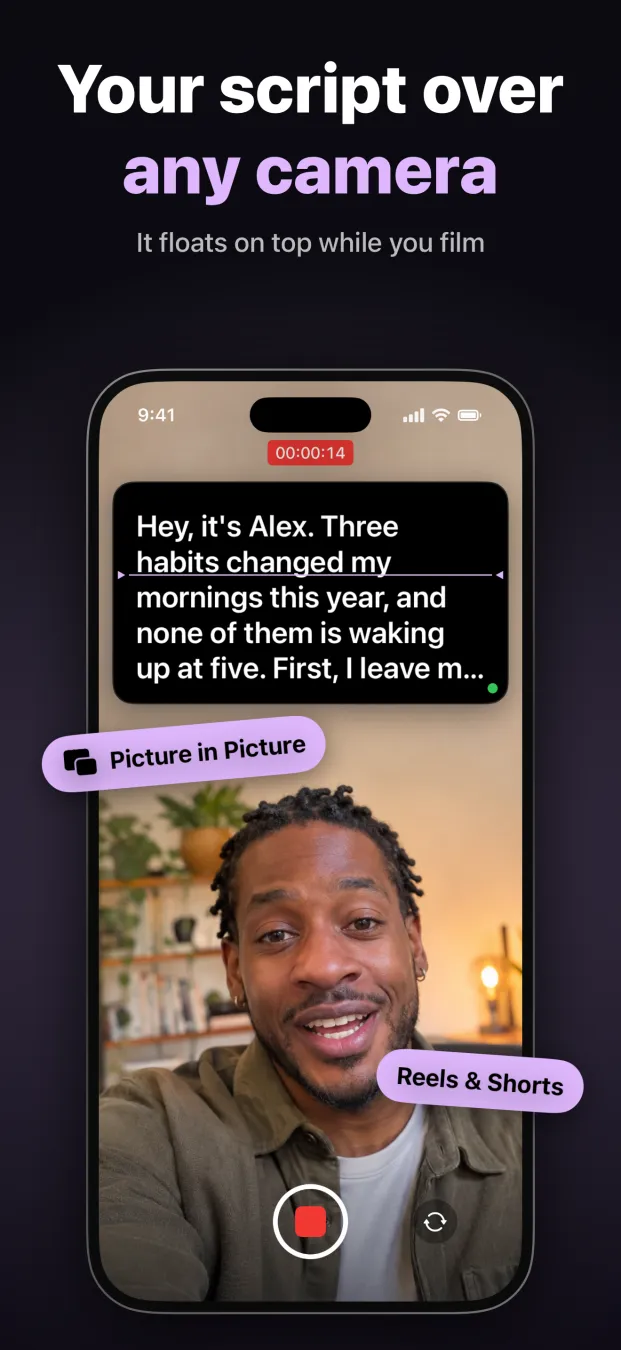
- Lancez le prompteur avant l’appel. Ouvrez votre app de prompteur, collez le texte ou les notes, choisissez une vitesse fixe ou minutée (voir la remarque sur le micro plus bas) et lancez sa fenêtre flottante. Dans Teleprompter PiP, c’est le bouton « Lancer Image dans l’image ».
- Ouvrez maintenant FaceTime ou Zoom et rejoignez l’appel. L’appel prend tout l’écran ; le texte continue de flotter par-dessus.
- Glissez la fenêtre vers la caméra avant. En haut, aussi près de l’objectif qu’elle s’aimante. Petite fenêtre et grande police : trois ou quatre mots par ligne.
- Restez dans l’app d’appel. S’il faut mettre le texte en pause ou le relancer, passez dans l’app du prompteur, faites-le et revenez tout de suite ; la fenêtre flottante n’a aucun bouton.
Le point à ne pas rater : une seule fenêtre flottante
FaceTime et Zoom gèrent eux-mêmes l’Image dans l’image, et iOS n’affiche qu’une fenêtre PiP à la fois. Si vous balayez pour quitter l’appel et régler quelque chose, l’appel se réduit dans sa propre fenêtre flottante, qui remplace votre texte, et votre caméra peut se mettre en pause pour votre interlocuteur. Donc : le prompteur d’abord, l’appel ensuite, et on reste dans l’app d’appel jusqu’à raccrocher. Si ça arrive quand même, touchez la fenêtre de l’appel pour le remettre en plein écran, puis relancez le texte flottant depuis l’app du prompteur.
L’arrangement inverse, l’appel dans la petite fenêtre et le texte en plein écran, fonctionne aussi, mais votre vidéo vient alors d’une app en arrière-plan, et certaines apps d’appel la mettent en pause. Garder l’appel au premier plan est l’ordre le plus sûr.
Le micro : le défilement vocal pendant un appel
Les prompteurs qui suivent la voix écoutent par le micro. Pendant un appel, le micro est déjà pris. L’app d’appel le garde, donc un texte qui suit la voix ne peut pas vous entendre pendant l’appel. La fenêtre de Teleprompter PiP défile alors à vitesse fixe au lieu de se figer ; d’autres apps s’arrêtent tout simplement. Pour un appel important, prenez une vitesse fixe ou minutée et faites une répétition ; gardez le mode Voix pour les enregistrements.
Quand un second appareil vaut mieux
- Notes longues. Une fenêtre PiP tient quelques mots par ligne. Pour une présentation de 20 minutes, un iPad ou un ordinateur derrière le téléphone se lit plus facilement.
- Partage d’écran. Si vous partagez votre écran pendant l’appel, la fenêtre flottante est dans l’image partagée. Des notes sur un autre appareil, non.
- Le regard avec la caméra arrière. Si vous prenez la caméra arrière pour une meilleure image, vous ne voyez de toute façon pas l’écran. Second appareil, ou prompteur à miroir.
Placez le second appareil juste derrière ou un peu au-dessus du téléphone, le texte aussi près que possible de l’axe de l’objectif, et utilisez-y une app de prompteur pour que les notes défilent sans y mettre la main.
En appel, des notes valent mieux qu’un texte
Les puces marchent mieux que les phrases complètes : un coup d’œil, puis vous parlez à la personne. Fenêtre en haut sous la caméra, grande police, peu de mots par ligne. Les conseils généraux sur le regard sont dans le guide pour filmer.
Questions
La personne en face peut-elle voir mon texte pendant l’appel ?
Non. Elle voit l’image de votre caméra. La fenêtre flottante n’est dessinée que sur votre écran. En revanche, si vous partagez votre écran dans Zoom, l’écran partagé l’inclut.
Le prompteur flottant marche-t-il dans les appels vidéo Google Meet, Teams ou WhatsApp ?
Le mécanisme est le même : une fenêtre Image dans l’image flotte au-dessus de l’app au premier plan, donc elle marche au-dessus de toute app d’appel qui garde sa vidéo active pendant qu’une autre fenêtre est par-dessus. Le piège des deux fenêtres vaut pour toutes.
Mon appel s’est réduit dans une petite fenêtre et ma caméra s’est mise en pause. Que s’est-il passé ?
Vous avez quitté l’app d’appel. iOS transforme alors l’appel lui-même en fenêtre PiP, qui remplace la fenêtre du texte, et peut mettre votre vidéo en pause. Lancez d’abord le prompteur, rejoignez l’appel ensuite et restez dans l’app d’appel. Si ça arrive, touchez la fenêtre de l’appel pour le remettre en plein écran et relancez le texte flottant.
Ce que fait Teleprompter PiP ici
Teleprompter PiP fait flotter vos notes au-dessus de FaceTime, de Zoom ou de toute autre app d’appel, dans une fenêtre Image dans l’image du système, à vitesse fixe ou minutée (l’app d’appel garde le micro, donc le défilement vocal est réservé au prompteur en plein écran). Les scripts restent sur le téléphone, sans compte. iOS 17 ou ultérieur ; 3 scripts gratuits avec toutes les fonctions ; Pro offre des scripts illimités et permet de modifier et supprimer n’importe lequel.