

Importer un texte dans un prompteur iPhone sans perdre les retours à la ligne (TXT, RTF, PDF, Word)
Pour garder les retours à la ligne en important un texte dans un prompteur iPhone, enregistrez-le en texte brut (.txt) ou en RTF, avec un vrai Retour au bout de chaque ligne et une ligne vide pour chaque pause. Les sauts de ligne manuels et l’espacement de paragraphe de Word se perdent souvent, et un PDF coupe après chaque ligne imprimée.
Si vous avez importé un texte et obtenu un gros bloc gris, les retours n’ont souvent jamais été dans le fichier comme vous le pensez. Ci-dessous : ce que chaque format enregistre, comment préparer un fichier pour que les retours survivent, et ce que font les prompteurs iPhone courants à l’import.
Pourquoi les retours disparaissent
- Le texte brut (.txt) enregistre un caractère de retour à la ligne partout où vous avez appuyé sur Retour. Rien à deviner, rien à perdre.
- Le RTF enregistre lui aussi explicitement les paragraphes et les retours à la ligne. Les apps le lisent avec le moteur de texte du système et obtiennent les mêmes retours que dans TextEdit ou Pages.
- Word (.docx) connaît deux sortes de retour : le paragraphe (Retour) et le saut de ligne manuel (Maj+Retour). Beaucoup d’imports gardent les paragraphes et jettent les sauts manuels, et l’espacement avant ou après un paragraphe n’est pas un retour du tout : un texte bien aéré dans Word se retrouve tassé.
- Le PDF enregistre des lignes positionnées, pas des paragraphes. L’extraction met un retour après chaque ligne imprimée ; les mises en page sur deux colonnes s’entremêlent ; les PDF scannés n’ont aucun texte sans OCR.
- Le copier-coller depuis une page web ou une app de notes garde en général les retours de paragraphe et perd les lignes vides, selon l’endroit d’où vous copiez.
Préparer un texte pour que les retours survivent
- Écrivez avec de vrais Retours. Une idée par ligne, Retour à la fin, une ligne vide là où vous voulez une pause. Ne comptez pas sur l’espacement de paragraphe ni sur les retraits.
- Exportez en .txt ou .rtf. Word : Fichier → Enregistrer sous → Texte brut ou Texte mis en forme (RTF). Pages : Fichier → Exporter vers → Texte brut / RTF. Google Docs : Fichier → Télécharger → Texte brut (.txt).
- Évitez le PDF si vous avez la source. Si vous n’avez qu’un PDF, vérifiez que c’est un PDF texte (on peut y sélectionner des mots) sur une seule colonne, et attendez-vous à un retour par ligne imprimée.
- Vérifiez le premier écran. Ouvrez le texte importé dans l’éditeur avant de filmer et corrigez-y les retours bizarres.
Ce que font les apps à l’import (pages App Store et aides, nov. 2026)
| App | Formats | Retours à la ligne |
|---|---|---|
| Teleprompter PiP (ce site) | TXT, RTF, PDF depuis Fichiers, iCloud Drive ou tout fournisseur de Fichiers. Pas de .docx : exportez-le d’abord en RTF ou TXT. | TXT et RTF : retours conservés exactement comme dans le fichier. PDF : texte extrait page par page, un retour par ligne imprimée, une ligne vide entre les pages. |
| Teleprompter (Teleprompter Apps) | Word, PDF, TXT, RTF ; jusqu’à 5 imports gratuits | Pas de détail sur sa page |
| Teleprompter Pro | DOCX, PDF, RTF, TXT, PowerPoint | Le guide du développeur recommande le TXT pour l’import le plus fiable |
| Teleprompter.com | PDF et Word (.docx) ; Google Drive, Dropbox, iCloud | Conserve la mise en forme du document d’après sa page ; modifiable après l’import |
| PromptSmart Pro | TXT, DOCX (y compris Word Online), PDF, RTF, Google Docs | Page d’aide : interligne de 0 pt et retours avec la touche Retour ; les PDF scannés ont besoin d’un OCR avant |
| Teleprompter for Video | DOC, DOCX, RTF, TXT, PDF ; Fichiers et cloud | Modifiable après l’import ; rien de précis sur les retours |
Comment Teleprompter PiP lit chaque format
Un fichier .txt est lu comme du texte, d’abord en UTF-8, en Latin-1 à défaut, sans rien changer. Un fichier .rtf passe par le lecteur de texte enrichi du système, et le texte brut est gardé avec ses retours de paragraphe et de ligne. Un .pdf est ouvert avec PDFKit ; le texte de chaque page est extrait dans l’ordre des pages, et les pages sont reliées par une ligne vide. Les lignes vides du début et de la fin sont retirées ; rien n’est remis en forme à l’intérieur du texte. Le nom du fichier devient le titre du script. Les fichiers Word ne sont pas ouverts : exportez-les en RTF ou TXT.
Questions
Quel format de fichier garde le mieux les retours à la ligne dans un prompteur ?
Le texte brut (.txt) avec un vrai retour à la ligne au bout de chaque ligne, et le RTF. Les deux enregistrent vos retours comme des caractères. Un PDF enregistre des lignes imprimées, et Word mélange retours de paragraphe, sauts de ligne manuels et espacements : les apps doivent deviner lesquels sont les vôtres.
Mon PDF est arrivé avec un retour à chaque ligne imprimée. Pourquoi ?
Un PDF ne sait pas ce qu’est un paragraphe. Il sait où se trouve chaque ligne imprimée sur la page. L’extraction du texte met donc un retour à la fin de chaque ligne visible. Importez plutôt le document d’origine en TXT ou RTF, ou acceptez les retours par ligne et agrandissez la police du prompteur pour qu’ils se lisent naturellement.
Puis-je importer depuis Google Docs ?
Exportez le document depuis Google Docs en texte brut (Fichier → Télécharger → Texte brut) ou en RTF, enregistrez-le dans Fichiers ou iCloud Drive, puis importez ce fichier. Copier-coller depuis l’app Docs garde en général aussi les retours de paragraphe.
Ce que fait Teleprompter PiP ici
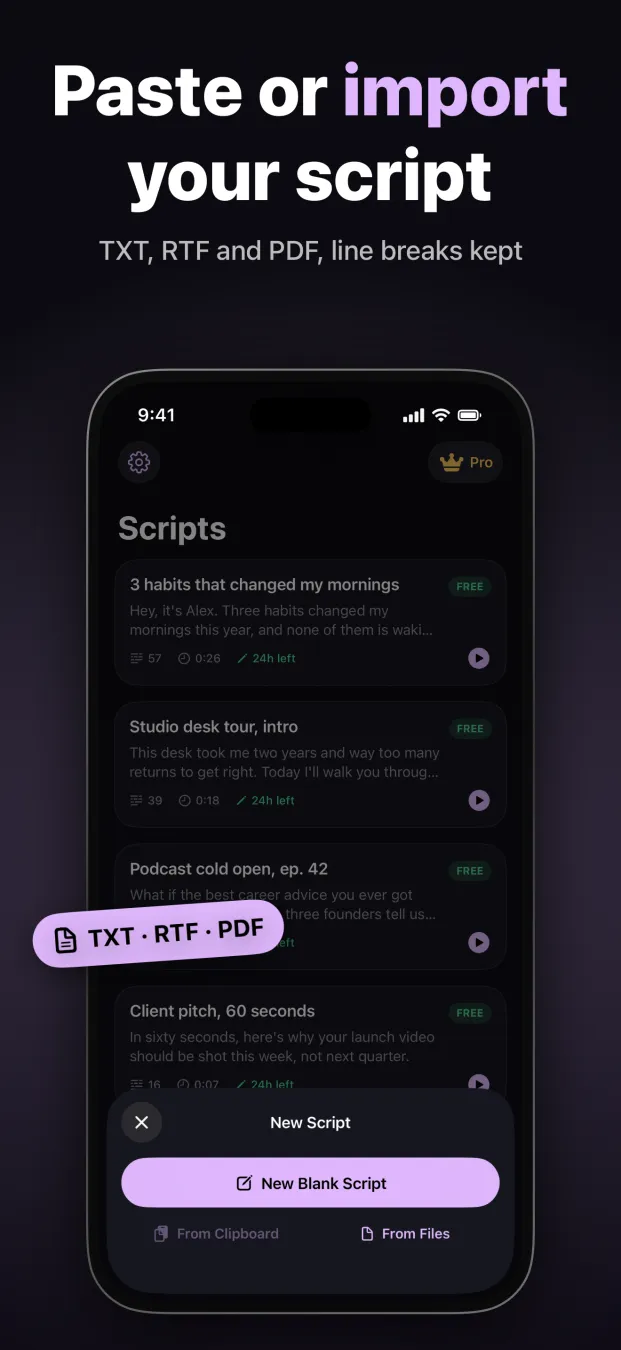
Importe le TXT, le RTF et le PDF en gardant vos retours à la ligne, depuis n’importe quel fournisseur de Fichiers, dans un script que vous pouvez encore modifier. Vous le lisez ensuite en plein écran, dans l’enregistreur ou dans une fenêtre flottante Image dans l’image au-dessus de n’importe quelle app caméra, avec un défilement vocal qui attend quand vous marquez une pause et revient quand vous répétez une ligne. iOS 17 ou ultérieur ; 3 scripts gratuits avec toutes les fonctions ; Pro offre des scripts illimités et permet de modifier et supprimer n’importe lequel.