
iPhoneのプロンプターに改行を崩さず原稿を読み込む方法(TXT、RTF、PDF、Word)
iPhoneのプロンプターに原稿を読み込むときに改行を残すには、テキストファイル(.txt)かRTFで保存し、各行の終わりに本当の改行を、間を取りたい場所には空行を入れておきます。Wordの行区切りや段落の間隔は失われやすく、PDFは印刷された行ごとに改行されます。
原稿を読み込んだら灰色の文字のかたまりになった。そんなとき、改行はそもそも思っているような形でファイルに入っていなかったことがよくあります。以下、各形式が何を保存しているか、改行を残すためのファイルの準備、よく使われるiPhoneのプロンプターが読み込み時に何をしているかを説明します。
改行が消える理由
- テキストファイル(.txt)は、Returnキーを押した場所に改行文字を保存します。推測するものも、失われるものもありません。
- RTFも段落と改行をはっきり保存します。アプリはシステムのテキストエンジンで読み込むので、テキストエディットやPagesで見えるのと同じ改行になります。
- Word(.docx)には2種類の改行があります。段落(Return)と行区切り(Shift+Return)です。多くの読み込み機能は段落を残して行区切りを捨て、段落の前後の間隔はそもそも改行ではないので、Wordでは余白があって見えた原稿が詰まってしまいます。
- PDFは段落ではなく、位置の決まった行を保存します。文字を取り出すと印刷された各行のあとに改行が入り、2段組みは混ざり、スキャンしたPDFはOCRなしでは文字そのものがありません。
- コピー&ペーストは、Webページやメモアプリからだと、コピー元によりますが、たいてい段落の改行は残り、空行は消えます。
改行が残るように原稿を準備する
- 本当の改行で書く。1行に1つの内容、行末でReturn、間を取りたい場所に空行。段落の間隔や字下げに頼らないこと。
- .txtか.rtfで書き出す。Word:ファイル → 名前を付けて保存 → テキストファイルまたはリッチテキスト形式。Pages:ファイル → 書き出す → テキスト / RTF。Googleドキュメント:ファイル → ダウンロード → 書式なしテキスト(.txt)。
- 元データがあるならPDFは避ける。PDFしかない場合は、テキストを選択できるPDFで1段組みであることを確かめ、印刷された行ごとに改行が入るものと思っておきましょう。
- 最初の画面を確認する。撮影の前に読み込んだ原稿をエディタで開き、おかしな改行があればそこで直します。
読み込み時に各アプリがしていること(App Storeページとヘルプ、2026年11月)
| アプリ | 形式 | 改行 |
|---|---|---|
| Teleprompter PiP(このサイト) | ファイル、iCloud Drive、そのほかのファイルプロバイダからTXT、RTF、PDF。.docxは非対応:先にRTFかTXTに書き出してください。 | TXTとRTF:ファイルどおりに改行を保持。PDF:ページごとに文字を取り出し、印刷された行ごとに改行、ページの間に空行。 |
| Teleprompter(Teleprompter Apps) | Word、PDF、TXT、RTF。無料で5回まで読み込み | ページに詳しい記載なし |
| Teleprompter Pro | DOCX、PDF、RTF、TXT、PowerPoint | 開発元のガイドは、いちばん確実な読み込みにTXTを推奨 |
| Teleprompter.com | PDFとWord(.docx)。Googleドライブ、Dropbox、iCloud | ページによれば文書の書式を保持。読み込み後に編集可能 |
| PromptSmart Pro | TXT、DOCX(Word Onlineを含む)、PDF、RTF、Googleドキュメント | ヘルプ:行間0ptでReturnキーで改行。スキャンしたPDFは先にOCRが必要 |
| Teleprompter for Video | DOC、DOCX、RTF、TXT、PDF。ファイルアプリとクラウド | 読み込み後に編集可能。改行については記載なし |
Teleprompter PiPが各形式をどう読むか
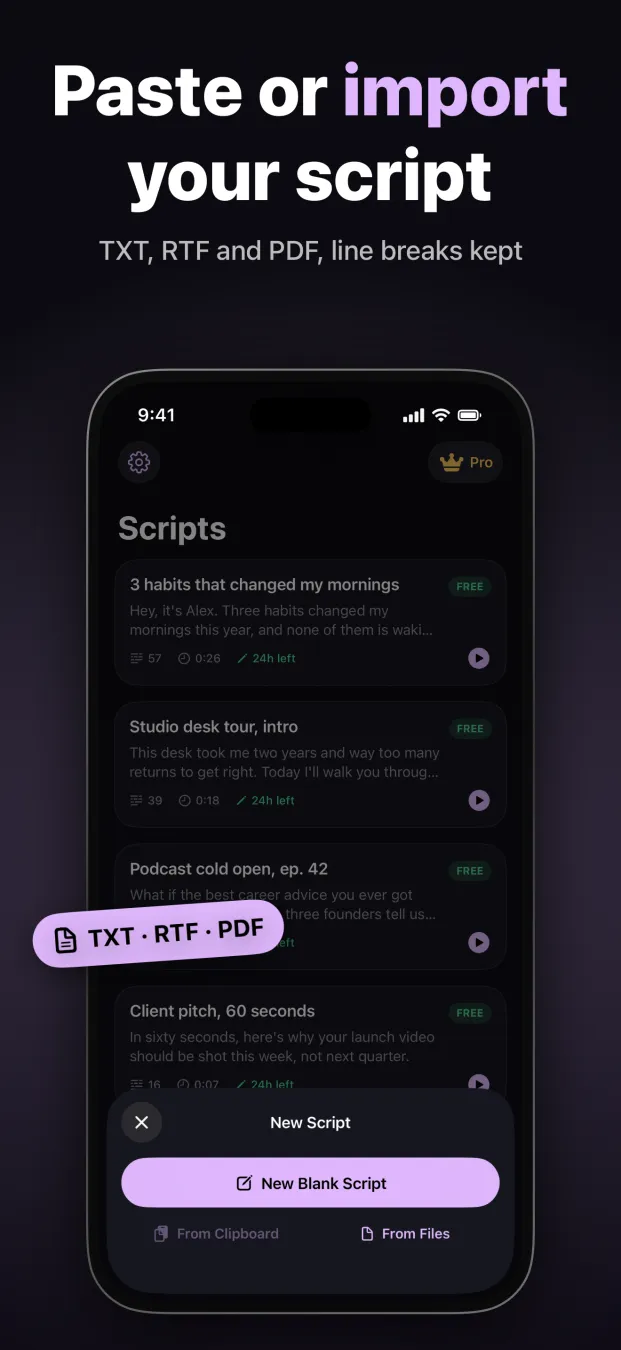
.txtファイルはテキストとして読み込みます。まずUTF-8、だめならLatin-1で、何も変えません。.rtfファイルはシステムのリッチテキストの読み込み機能を通し、段落と改行を保ったプレーンテキストにします。.pdfはPDFKitで開き、各ページの文字をページ順に取り出して、ページの間を空行でつなぎます。先頭と末尾の空行は取り除きますが、原稿の中の折り返しは一切変えません。ファイル名が原稿のタイトルになります。Wordファイルは開けないので、RTFかTXTに書き出してください。
よくある質問
プロンプターで改行がいちばん残りやすいファイル形式は?
各行の終わりに本当の改行が入ったテキストファイル(.txt)と、RTFです。どちらも改行を文字として保存します。PDFは印刷された行を保存し、Wordは段落の改行と行区切り、段落の間隔が混ざっているので、どれがあなたの入れた改行なのかアプリが推測するしかありません。
PDFを読み込んだら、印刷された1行ごとに改行が入りました。なぜ?
PDFは段落というものを知りません。知っているのは、印刷された各行がページのどこにあるかだけです。そのため文字を取り出すと、見た目の各行の終わりに改行が入ります。元の文書をTXTかRTFで読み込むか、行ごとの改行はそのままにして、プロンプターの文字を大きくして自然に読めるようにしましょう。
Googleドキュメントから読み込めますか?
Googleドキュメントでテキスト形式(ファイル → ダウンロード → 書式なしテキスト)かRTFで書き出し、ファイルアプリかiCloud Driveに保存して、そのファイルを読み込みます。ドキュメントアプリからのコピー&ペーストでも、たいてい段落の改行は残ります。
Teleprompter PiPでできること
TXT、RTF、PDFを改行を保ったまま、どのファイルプロバイダからでも読み込み、あとから編集できる原稿にします。読むのは全画面でも、録画機能の中でも、どのカメラアプリの上にも浮かぶピクチャ・イン・ピクチャのウインドウでも。音声スクロールは間を置けば待ち、同じ行を言い直せば戻ります。iOS 17以降。最初の3本の原稿は全機能を無料で使え、Proなら原稿数は無制限、どの原稿もいつでも編集・削除できます。