
iPhoneの音声認識プロンプター:オンにする方法と、声が届かなくなる場面
Teleprompter PiPの「音声」モードは、話すのに合わせて原稿を進めます。オンにする手順、聞き取る言語の選び方、間や言い直しへの反応、TikTokや通話がマイクを使うときの動き、無料プランで使える範囲までまとめました。
クリエイターや人前で話す人のために。Teleprompter PiPは原稿をピクチャ・イン・ピクチャのウインドウに表示し、TikTok、Instagram、FaceTime、Zoom、iPhoneのカメラの上に浮かべておけます。セリフの丸暗記も、30回の撮り直しも、もう必要ありません。
Teleprompter PiPはiPhone・iPadアプリです
iPhoneのカメラでコードを読み取ってインストール。アカウント不要です。
またはリンクをメッセージで送るApple Watch版とMac版も近日公開予定です。
無料 · iOS 17以降 · アカウント不要 · 透かしなし。
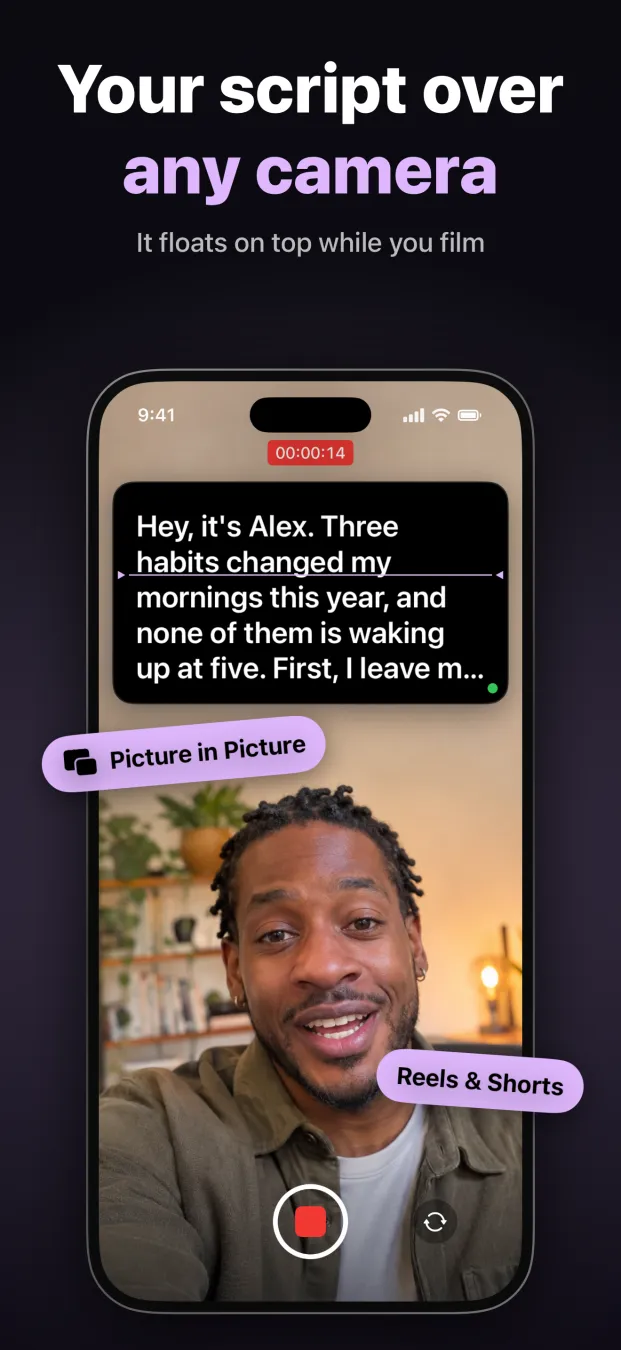
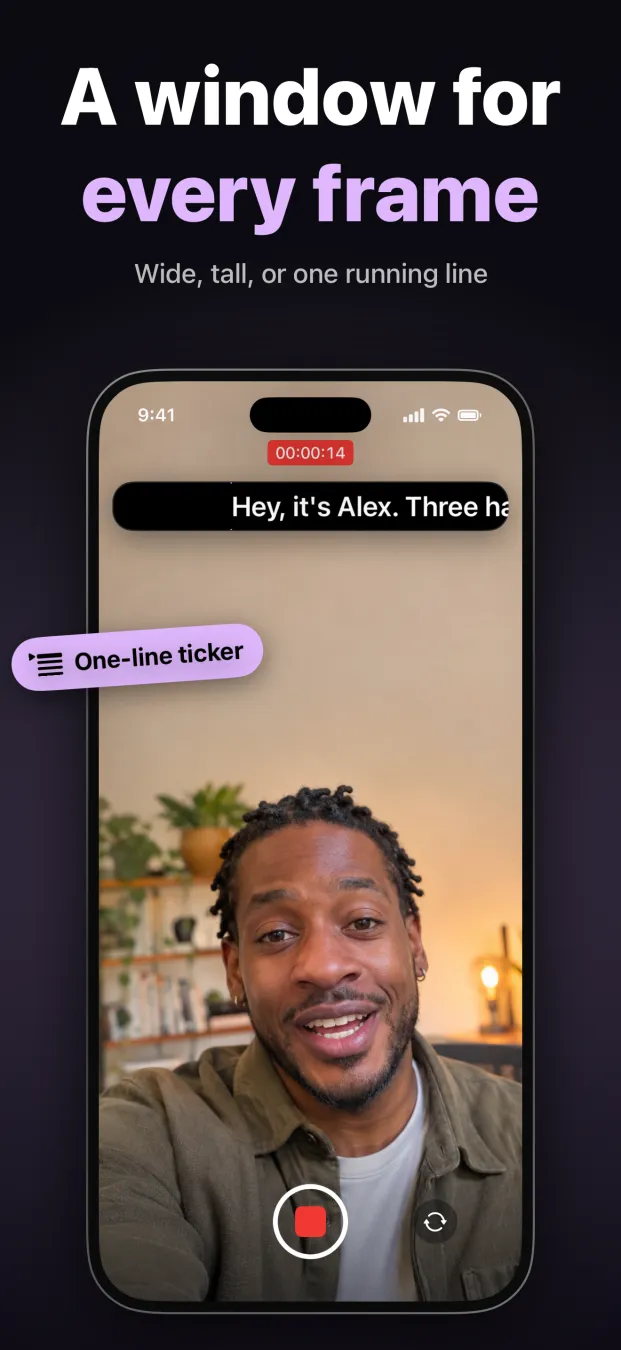
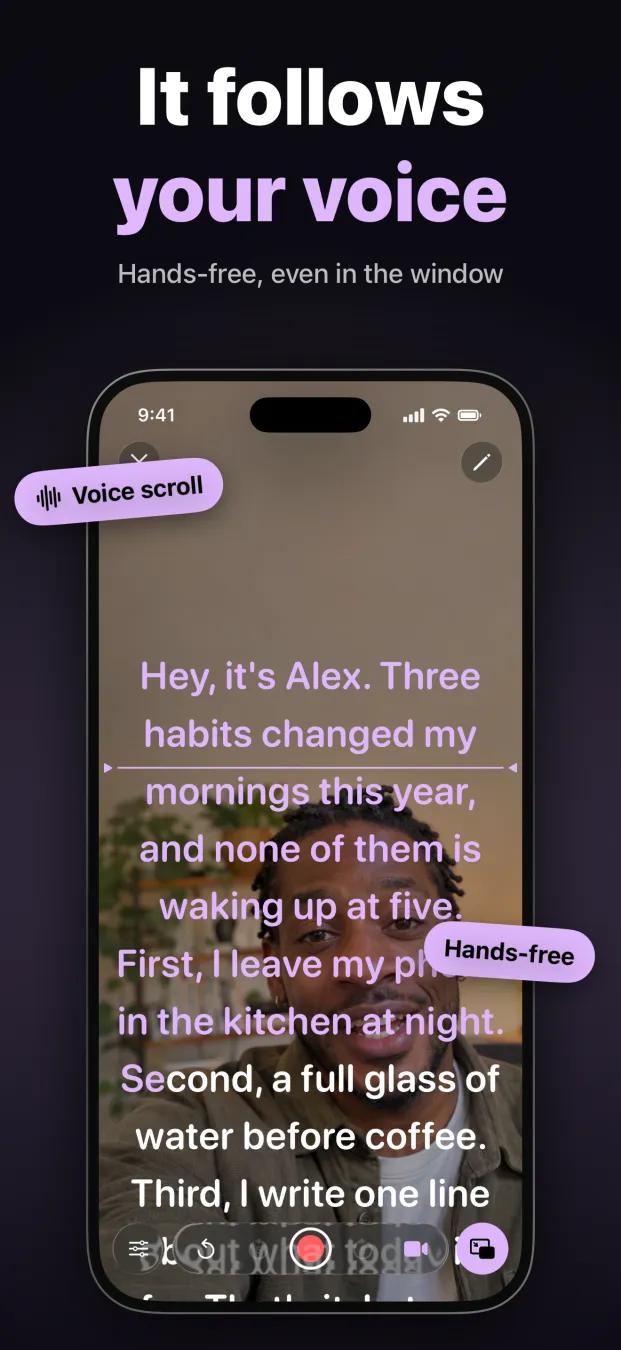
この浮かぶウインドウは、iOSが動画用に使っているシステムのピクチャ・イン・ピクチャで、アプリの中のウインドウではありません。だからTikTokでもInstagramでもFaceTimeでも標準のカメラでも同じように使え、カメラの録画には決して映りません(画面収録なら映ります)。 アプリごとの手順はTikTokとInstagramでプロンプターを使う方法をどうぞ。
撮影中も通話中も、原稿はどのアプリの上にも表示されたまま。4つの形があり、テロップならレンズのすぐ下を1行が流れます。
固定ペース、時間ぴったりに終わるタイマー、または音声:話した内容についてきて、間を置けば待ち、同じ行を言い直せば戻ります。浮かぶウインドウの中でも動きます。
原稿をレンズのすぐそばに置いて自分を撮影:最大4K・HDR、24/30/60fps、イン/アウトカメラ、撮影前のカウントダウン。
ハーフミラー式のプロンプター用に、左右反転と上下反転。
ファイルやiCloudからTXT、RTF、PDFを読み込み。改行はそのまま残ります。
文字数と読み上げ時間をリアルタイム表示、文字サイズ・行間・色を調整。アプリは39言語に対応。アカウント不要、広告なし、何もアップロードしません。
| 無料 | Pro よく撮影する人に |
|---|---|
| ¥0。3本の原稿で全機能が使えます:浮かぶPiPウインドウ、音声スクロール、全画面プロンプター、録画、読み込み。無料の原稿はそれぞれ作成から24時間編集でき、その後もずっと無料で再生できます。アカウント不要、広告なし、透かしなし。アップグレードのポップアップもありません。Pro画面が開くのは、Proをタップしたときか、無料の3本を超える原稿を再生したときだけです。 | 原稿数は無制限、どの原稿もいつでも編集・削除できます。年額¥3,290(月あたり約¥274)、月額¥890、週額¥490、または買い切り¥7,090でずっと使えます。請求はApple経由、サブスクリプションはiPhoneの設定からいつでも解約できます。 |
支払う前に、3本の原稿ですべての機能を実際に試せます。請求・解約・返金はすべてApple経由です。
日本のApp Storeの価格(2026年11月確認)です。ほかの国ではその国のApp Storeの価格になり、購入前にアプリ内に表示されます。iPhoneとiPadに対応しています。Android版はありません。
返金はAppleのいつもの手順です。reportaproblem.apple.comを開き、Appleアカウントでサインインして「返金をリクエスト」を選び、理由とTeleprompter PiPの購入を選んで送信します。判断はAppleが行い、メールで返事が届きます。
YouTube動画とショート、TikTokとリール、顔出しのトーク動画や商品紹介、講座やチュートリアルの収録、プレゼンやスピーチ、説教、結婚式のスピーチ、ポッドキャスト、インタビュー、ナレーション。
はい。Teleprompter PiPは原稿をiOSのピクチャ・イン・ピクチャのウインドウに表示します。プロンプターを開始してPiPをタップし、TikTok、Instagram、リール、そのほかのカメラアプリを開くと、録画中も原稿が画面に浮かんだままになります。動画には入らず、あなたの画面に表示されるだけです。
はい。このウインドウは動画アプリが使うのと同じシステムのピクチャ・イン・ピクチャなので、FaceTimeでもZoomでも標準のカメラでも、ほかのどのアプリの上にも浮かびます。ひとつ注意:ビデオ通話のアプリから離れると、通話そのものが自分のPiPウインドウに縮むことがあります。通話アプリを前面にしたまま、その上に原稿を置いてください。
iOSでは、動画プレーヤーがほかのアプリの上の小さな浮かぶウインドウで再生を続けられます。Teleprompter PiPは、スクロールする原稿をそのウインドウの中に描きます。開始前に形を選べます:縦、正方形、横、または細い帯を1行が流れるテロップ。画面の上端までドラッグし、iOSが許すサイズの範囲でピンチして調整します。インカメラに近いほど、目線もレンズに近くなります。
ダウンロードは無料で、最初の3本の原稿は全機能を無料で使えます:浮かぶピクチャ・イン・ピクチャのウインドウ、音声スクロール、全画面プロンプター、録画、読み込み。支払う前に本番の撮影で試せます。無料の原稿はそれぞれ作成から24時間編集でき、その後も読んだり撮影に使ったりは何度でもできます。Proなら原稿数は無制限で、どの原稿もいつでも編集・削除できます。広告なし、アカウント不要。日本でのProの料金は週額¥490、月額¥890、年額¥3,290(年額プランで月あたり約¥274)、または買い切り¥7,090です。ほかの国ではその国のApp Storeの価格が表示されます。価格は購入前にアプリ内に表示され、請求はApple経由、サブスクリプションはiPhoneの 設定 → ユーザ名 → サブスクリプション からいつでも解約できます。無料でもProでも、動画に透かしは入りません。返金はApple経由です:reportaproblem.apple.com を開いてサインインし、「返金をリクエスト」を選び、理由と購入を選んで送信します。
はい。音声モードでは、原稿があなたの話す内容についてきます。読むと進み、間を置いたり、ゆっくり話したり、アドリブを入れたりすると待ち、同じ行を言い直すと一緒に戻ります。[角かっこ]内のメモは読み飛ばされ、認識する言語は原稿ごとに選べます。音声認識にはAppleの音声認識フレームワークを使い、iPhoneが対応していればデバイス上で処理されます。音声は全画面プロンプターでも浮かぶウインドウでも使えます。知っておきたいiOSの制限がひとつ:ほかのアプリが音声付きで動画を録画しているときや通話中は、そのアプリがマイクを使うため、Teleprompter PiPに戻るまで浮かぶウインドウは一定のペースで進みます。同じ理由で、内蔵の録画機能では固定ペースかタイマーを使います。一定のペースがよければ、固定ペースとタイマーはいつでも選べます。
内蔵の録画機能はインカメラとアウトカメラを切り替えられます。アウトカメラでは画面が見えないので、浮かぶウインドウを2台目の画面やミラー式のプロンプターと組み合わせるか、読む必要があるときはインカメラで撮影してください。
はい。プロンプターは文字を左右・上下に反転できるので、ハーフミラーに映った文字が正しい向きで読めます。
はい。ファイル、iCloud Drive、そのほかのプロバイダからTXT、RTF、PDFを読み込めます。改行は書いたとおりに残り、ひとかたまりの文章にまとめられることはありません。Wordのファイルは、先にRTFかTXTに書き出してください。段組みのあるPDFは、撮影前に一度結果を確認してください。
アカウントは不要です。原稿はiPhoneの中に保存され、アプリがどこかにアップロードすることはありません。
きちんと設定すれば、思っているほどバレません。ウインドウをインカメラのすぐ下に置き、目が左右に動かないよう文字の列を細くし(テロップなら1行ずつ表示されます)、文字を大きくして、iPhoneから少し離れて立ちましょう。1行を短くするのも効果的です。
Teleprompter PiPの「音声」モードは、話すのに合わせて原稿を進めます。オンにする手順、聞き取る言語の選び方、間や言い直しへの反応、TikTokや通話がマイクを使うときの動き、無料プランで使える範囲までまとめました。
iPhoneアプリの「AIプロンプター」には、原稿を書く・書き直すAIと、声に合わせて文字が進む機能の2種類があります。Teleprompter PiPでの使い方、AIで編集できる内容、無料プランでできる範囲とProが必要な範囲、データの扱いまでまとめました。
無料のオンラインプロンプターです。ブラウザに原稿を貼り付け、1分あたりの字数で速度を決めてスタートするだけ。ハーフミラー式のリグ用に左右・上下の反転もでき、読み上げにかかる時間と30秒・60秒・90秒に収まる字数も表示します。登録は不要で、原稿はどこにもアップロードされません。
iPadをプロンプターにする3つの方法を解説します。iPadのインカメラのすぐ下に原稿を出して録画する方法、ZoomやFaceTime、カメラAppの上に原稿を浮かべる方法、ハーフミラー式プロンプターの画面として使う方法です。リモコンの有無も比較します。
iPhoneでTikTokやInstagramを撮影しながら原稿を読む4つの方法を解説します。各アプリに内蔵されたプロンプター、CapCutのプロンプター、そしてどのカメラの上にも浮かぶピクチャ・イン・ピクチャのプロンプターまで、それぞれの使い方とできないことをまとめました。
iPhoneで浮かぶプロンプターは、なぜ必ずピクチャ・イン・ピクチャの動画なのか。それがウインドウのサイズや操作、音声スクロールにどう影響するのか、そして本当にほかのアプリの上に浮かぶのはどのアプリなのかを、各アプリのApp Storeページをもとにまとめました。
iPhone 1台で、FaceTimeやZoomの通話中にメモやカンペを読む方法を解説します。正しい起動の順番、iOSが浮かぶウインドウを1つしか表示しない理由、通話中のマイクの扱い、そして2台目のデバイスを使ったほうがいい場面までまとめました。
iPhoneでカメラから目をそらさずに原稿やカンペを読みながら撮影する3つの方法を解説します。レンズの横に文字を出す録画アプリ、どのカメラアプリの上にも浮かぶ原稿、アウトカメラ用の2台目の画面やハーフミラー式プロンプターの違いと選び方をまとめました。
iPhoneの人気プロンプターアプリの無料版で何ができるのかを、2026年11月時点の各アプリのApp Storeページをもとに比較しました。原稿の本数や文字数の制限、透かし、アカウントの要否、有料プランの価格まで、無料と言われるアプリの実際をまとめています。
PDFやWordの原稿をプロンプターに読み込むと、なぜ改行が消えて文字のかたまりになってしまうのか。改行を残すためのファイルの準備のしかたと、よく使われるiPhoneのプロンプターアプリが読み込み時に何をしているのかを、形式ごとにまとめました。
ハーフミラー式のプロンプターでiPhoneアプリのミラー表示をどう使うかを解説します。画面の置き方に合わせて左右反転・上下反転・両方のどれを選ぶか、Teleprompter PiPでの設定手順、ミラー表示を無料で使えるアプリとリモコン対応の比較までまとめました。
Teleprompter PiPは、個人のiOS開発者Oleh Lohinovが作っています。「コードは自分で書いています。オフィスも営業チームもありません。サポートにメールをくれたら、返事をするのは私です。」