
iPhoneでTikTokやInstagramのカメラの上にプロンプターを表示する方法
できます。TikTokとInstagramはそれぞれのカメラに固定速度の小さなプロンプターを内蔵していて、CapCutには動かせるウインドウのプロンプターがあります。そしてTeleprompter PiPのようなピクチャ・イン・ピクチャ型のプロンプターアプリなら、TikTokやInstagramを含むどのカメラの上にも原稿を浮かべられます。内蔵のものは無料で、どのアプリでも使えるのは浮かぶタイプだけです。
以下、4つの方法それぞれの使い方と、できないことを説明します。
iPhoneのプロンプターが、TikTokの上にそのまま「描けない」理由
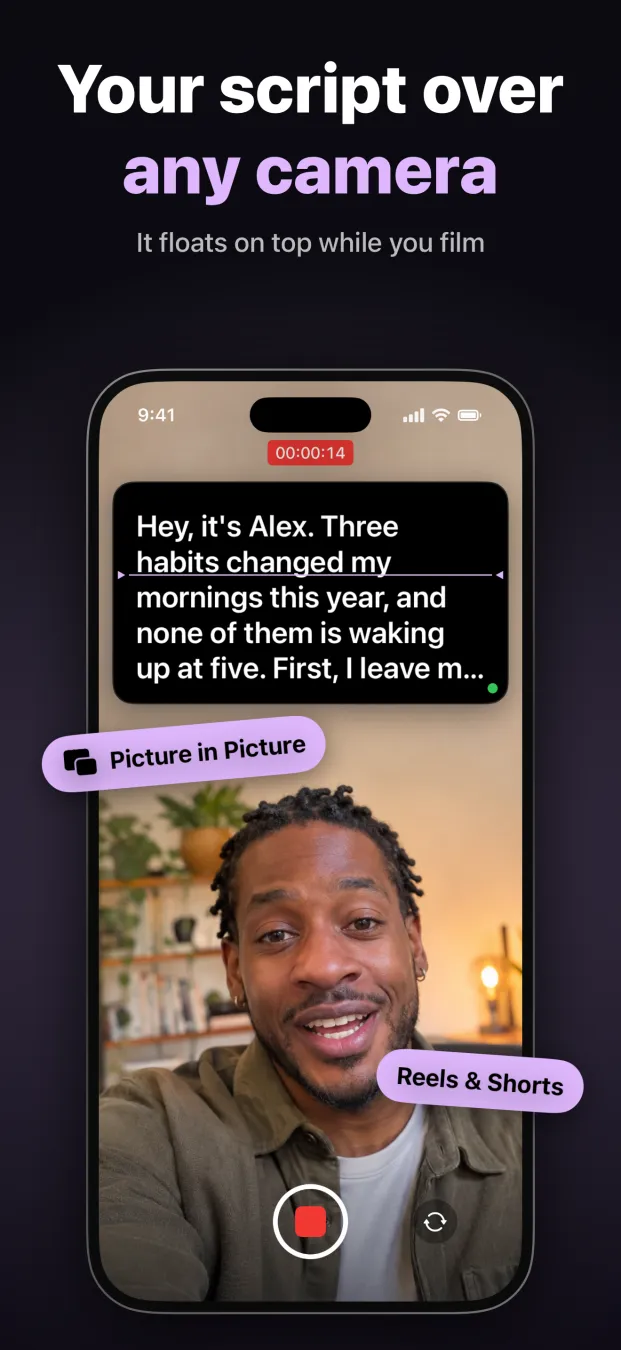
Androidでは、アプリがほかのアプリの上にウインドウを描けます。iOSではそれが許されていません。ほかのアプリを使っている間も表示を続ける唯一の方法がピクチャ・イン・ピクチャで、動画アプリを閉じても動画が再生を続ける、あの浮かぶウインドウです。iPhoneの浮かぶプロンプターは、流れる原稿を映す小さな動画プレーヤーなのです。だからApp Storeの浮かぶプロンプターは「PiP」や「フローティング」をうたい、ウインドウはカメラの録画に決して映りません。
方法1:TikTokに内蔵のプロンプター
- TikTokを開き、+をタップしてカメラを開きます。
- サイドのツールバーでプロンプター機能(Teleprompter)を探します(バージョンによってはツールやエフェクトのメニューの中にあり、場所はバージョンごとに変わっています)。
- 原稿を貼り付け、スクロール速度と文字サイズを選んで録画します。文字は画面の上のほうを流れ、動画には入りません。
向いているのは、何もインストールせずに縦動画をさっと撮るとき。できないこと:文字は固定速度でしか流れず、レンズにもっと近づけることもできず、TikTokの中でしか使えません。別のアプリで撮影してあとからファイルを投稿するなら、プロンプターはまったく使えません。
方法2:Instagramのリールと、Editsアプリのプロンプター
- リールのカメラを開きます(またはInstagramの別アプリEdits。プロンプターはこちらが先に搭載されました)。
- 左側のカメラのコントロールでプロンプター(Teleprompter)のアイコンをタップし、文章を貼り付けてペースを設定します。
- 録画します。文字はファインダーの上に表示されますが、見えるのはあなただけで、視聴者には見えません。
TikTokと同じく、ペースは固定、画面上の位置も固定、使えるのはInstagramだけです。一度撮った動画をTikTok、YouTubeショート、リールに投稿するなら、3つのプロンプターを覚えるか、どれも使わないかのどちらかになります。
方法3:CapCut
CapCutのカメラにもプロンプターがあり、文字のウインドウをドラッグで動かせるので、レンズの近くに置きやすくなっています。撮影したら動画を書き出して、自分でTikTokやInstagramにアップロードします。制限は形を変えて同じです。撮影するのは投稿先のアプリではなくCapCutなので、TikTokのフィルター、デュエット、ライブ配信は使えません。
方法4:ピクチャ・イン・ピクチャで浮かぶプロンプター
ピクチャ・イン・ピクチャで浮かぶプロンプターなら、TikTokやInstagramの本物のカメラでも、FaceTimeでも、Zoomでも、iPhoneの標準カメラでも使えます。画面に何が表示されていても、その上に原稿が浮かぶからです。流れはどのPiPプロンプターでも同じで、Teleprompter PiPではこうなります。
- Teleprompter PiPを開き、原稿を貼り付けるか読み込み(TXT、RTF、PDF。改行は残ります)、スクロールモードを選びます:固定ペース、タイマー、音声。
- 原稿を開き、プロンプター下部のバーにあるピクチャ・イン・ピクチャボタン(PiPのアイコン)をタップします。ステータスに「ピクチャ・イン・ピクチャで再生中。カメラアプリを開いてください。」と表示されます。
- TikTokかInstagramを開いてカメラへ。原稿はもう浮かんでいます。インカメラのすぐ下にドラッグし、ピンチでサイズを調整します。
- 録画します。一時停止、最初から、5秒先送りをしたいときはTeleprompter PiPに戻ります。浮かぶウインドウ自体にはボタンがないので、カメラの上はすっきりしたままです。
App Storeのページやサイトによると、同じ方式で原稿を浮かべられるアプリはほかに、VoicePrompter(音声追従)、CueCard(cuecard.devによれば無料・オープンソース、固定速度)、FloatText、Cue: Floating Teleprompter、そしてPremiumプランに「フローティング」モードがあるTeleprompter for Videoがあります。違いは価格、浮かぶウインドウが声についてくるかどうか、無料版でどこまで使えるかです。TikTokやInstagramで録画している間、Teleprompter PiPの浮かぶウインドウは自分で決めた一定の速さで流れます。全画面プロンプターでは、文字が声についてきて、間を置くと待ってくれます。
撮影前に原稿の長さを確かめるなら、無料のオンラインプロンプターに貼り付けてみてください。設定した速度で30秒・60秒・90秒に収まる字数がわかります。ブラウザ版はTikTokのカメラの上には出せないので、そこは浮かぶウインドウの出番です。
どの方法でもできないこと
- 画面収録。カメラの録画にプロンプターが映ることはありませんが、画面収録にはプロンプターも含めてすべてが映ります。
- 浮かぶウインドウを2つ。FaceTimeやZoomで通話中に通話アプリを離れると、通話そのものがPiPウインドウになります。通話を前面にしたまま、その上に原稿を置いてください。
- マイクの取り合い。音声スクロールにはマイクが必要で、音声付きで録画するカメラもマイクを使います。iPhoneでは録画しているアプリがマイクを使うので、TikTokやInstagramが音声付きで録画を始めると、アプリに戻るまでTeleprompter PiPのウインドウは一定のペースで進みます。手を使わずに撮りたいなら、固定ペースかタイマーを一度自分の読む速さに合わせておきましょう。
- 古いiPhone。Teleprompter PiPにはiOS 17が必要です。ピクチャ・イン・ピクチャ自体はiOS 14からあります。
目線をレンズに保つための4つのコツ
- ウインドウはできるだけインカメラの近くに。画面の下にあるほど目線も下がります。
- 列は細く、文字は大きく。1行3〜5語程度にして、目が横ではなく下に動くようにします。
- 自然だと感じるより少しだけiPhoneから離れて立ちましょう。小さな目の動きは距離で目立たなくなります。
- 原稿は話し言葉で、短い行で書き、息つぎの場所に空行を入れます。
よくある質問
浮かぶプロンプターはTikTokの動画に映りますか?
映りません。ピクチャ・イン・ピクチャのウインドウはiOSが画面の上に描くもので、TikTokやInstagramのカメラが録画するのはレンズに映るものであって画面ではありません。唯一の例外は画面収録で、画面に表示されているものはプロンプターも含めてすべて記録されます。
TikTokのプロンプターをInstagramのカメラで使えますか? その逆は?
使えません。内蔵のプロンプターはそれぞれのアプリの中にあり、そのアプリでしか動きません。両方で使えるのは浮かぶPiPのプロンプターだけで、FaceTime、Zoom、iPhoneのカメラでも使えます。
TikTokを開くと浮かぶウインドウが消えるのはなぜ?
順番が大切です。先にプロンプターで浮かぶウインドウを開始してから、TikTokに切り替えてください。先にTikTokを開いてからプロンプターを開くと、全画面のプロンプターとバックグラウンドのカメラになってしまいます。また、iOSが一度に表示するピクチャ・イン・ピクチャのウインドウは1つだけなので、ほかのアプリ(動画や通話)が自分のウインドウを開くと、原稿のウインドウは閉じます。
Teleprompter PiPでできること
Teleprompter PiPは上で説明した浮かぶタイプのプロンプターです。ピクチャ・イン・ピクチャの原稿がTikTok、Instagram、FaceTime、Zoom、カメラの上に自分で決めた一定の速さで表示され続けます。全画面プロンプターの音声スクロールは、間を置けば待ち、同じ行を言い直せば戻ります。ハーフミラー式のプロンプター用のミラー表示、内蔵の録画機能、改行を保つ読み込みにも対応。iOS 17以降で無料ダウンロード。最初の3本の原稿は全機能を無料で使え、Proなら原稿数は無制限、どの原稿もいつでも編集・削除できます。