
Prompteur sur iPad : trois façons d'utiliser l'iPad comme prompteur, et ce qu'il faut vérifier avant
Un iPad fait office de prompteur dans trois montages : le texte sous sa propre caméra avant pendant que l'app enregistre, une fenêtre flottante au-dessus de Zoom, FaceTime ou de l'app Appareil photo, ou l'écran d'un prompteur à vitre. Teleprompter PiP couvre les trois sur iPad. Ce qui lui manque, c'est une télécommande.
La plupart des apps de prompteur pour iPad sont des apps iPhone sur un plus grand écran, et pour lire, ça suffit : plus de mots par ligne, police plus grande, moins de défilement. Les différences qui comptent sont ailleurs : où se trouve la caméra, si le texte peut flotter au-dessus d'une autre app, et comment le lancer et l'arrêter à distance.
Les trois montages avec un iPad
| Montage | Caméra qui filme | Idéal pour | Attention à |
|---|---|---|---|
| 1. App qui enregistre sur l'iPad | La caméra avant de l'iPad | Vidéos face caméra, cours, un seul appareil | La caméra avant de l'iPad est en général moins bonne que celle d'un iPhone récent : éclairez bien la pièce |
| 2. Texte flottant au-dessus d'une autre app | L'app au premier plan : Appareil photo, Zoom, FaceTime | Appels, webinaires, enregistrer dans l'app où vous publiez | La fenêtre est petite ; pendant un appel, le micro appartient à l'app d'appel |
| 3. L'iPad comme écran du prompteur | Une autre caméra ou un iPhone | Qualité de la caméra arrière, regard parfait avec une vitre | Il faut le mode miroir, et une télécommande aide beaucoup |
D'abord, repérez la caméra avant
Le texte d'un prompteur ne marche que s'il est juste à côté de l'objectif. Sur iPad, la caméra avant est sur le grand côté sur certains modèles et sur le petit côté sur d'autres : regardez d'abord le vôtre et tenez l'iPad avec ce côté en haut, à l'horizontale si la caméra est sur le grand côté, à la verticale si elle est sur le petit. Réduisez ensuite le texte à une bande sous la caméra et augmentez la taille de police. Un texte en plein écran sur un iPad de 13 pouces fait beaucoup voyager vos yeux, et à l'image, ça se voit que vous lisez.
Le prompteur de Teleprompter PiP pivote avec l'iPad dans toutes les orientations, y compris à la verticale tête en bas : vous pouvez donc mettre le côté de la caméra en haut, quel que soit votre modèle.
Montage 1 : filmer sur l'iPad avec le texte sous la caméra
Ouvrez un script et touchez le bouton caméra dans la barre du bas du prompteur. Le premier toucher allume la caméra avant, le deuxième passe à la caméra arrière, le troisième éteint la caméra. Caméra allumée, le bouton de lecture devient un bouton d'enregistrement : un toucher lance l'enregistrement et le défilement ensemble, à la verticale ou à l'horizontale. Le clip va dans Photos. Résolution, HDR, cadence d'images et objectif sont dans Réglages → Appareil photo, avec les mêmes options que sur iPhone ; le guide pour lire en se filmant les liste.
Montage 2 : un texte flottant au-dessus de Zoom, FaceTime ou de l'app Appareil photo
C'est là que les apps pour iPad diffèrent le plus. Teleprompter (Teleprompter Apps Ltd) indique dans sa description App Store qu'il s'utilise pendant des appels Zoom ou Google Meet et qu'il prend en charge Slide Over et Split View sur iPad : en Split View, l'écran est partagé et le prompteur en occupe une partie. Prompt+ de Norton Five fonctionne de la même façon dans Zoom, sur iPad uniquement, en Split View.
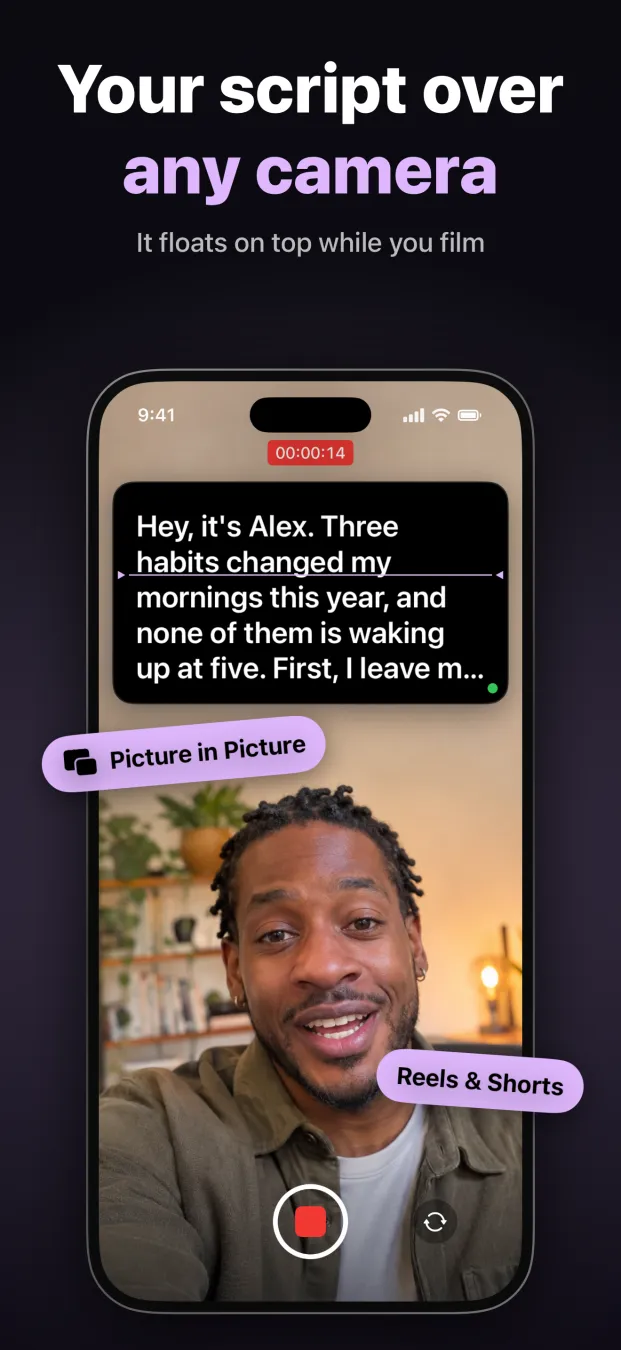
Teleprompter PiP utilise plutôt la fenêtre Image dans l'image du système. Touchez le bouton Image dans l'image dans la barre du bas du prompteur, et le texte devient une petite fenêtre vidéo qui reste au-dessus de l'app Appareil photo, de Zoom ou de FaceTime. L'appel ou la caméra gardent tout l'écran ; vous faites glisser la fenêtre vers le haut, près de la caméra avant. Pendant un appel, l'app d'appel garde le micro : la fenêtre défile donc à vitesse constante au lieu de suivre votre voix ; le guide pour les appels explique le montage.
Montage 3 : l'iPad comme écran pour une autre caméra
L'iPad a le plus grand écran que vous puissiez facilement glisser sous la vitre d'un prompteur, et beaucoup de montages sont prévus pour accueillir une tablette. Il faut le mode miroir : dans Teleprompter PiP, c'est un réglage par script (Aucun, Horiz., Vert., Les deux) derrière le bouton des curseurs, gratuit dans toutes les formules. Pour la plupart des montages, c'est Horiz. qu'il faut. Montez la luminosité de l'écran, car la vitre ne réfléchit qu'une partie de la lumière.
Sans vitre, placez l'iPad juste derrière l'iPhone ou la caméra qui filme, aussi près de l'axe de l'objectif que le support le permet. Votre regard sera légèrement à côté de l'objectif, ce qui convient à la plupart des vidéos face caméra.
Le défilement vocal aide beaucoup ici : le texte suit ce que vous dites et attend quand vous faites une pause, vous n'avez donc pas à aller jusqu'à l'iPad pour le ralentir.
Ce que Teleprompter PiP ne fait pas sur iPad
- Pas de télécommande. Pas de télécommande depuis un autre appareil, ni de contrôle par télécommande Bluetooth, clavier ou pédale. Vous démarrez et mettez en pause sur l'iPad lui-même, ou laissez le défilement vocal donner le rythme.
- Pas de synchronisation entre iPhone et iPad. Les scripts restent sur l'appareil où vous les avez écrits, sans compte. Écrivez sur l'iPad, ou collez-y le texte.
Si une télécommande compte pour votre montage, ces apps en mentionnent une sur leur page App Store ou leur site (consulté le 13 novembre 2026) :
| App | Télécommande et contrôle | Formule |
|---|---|---|
| Teleprompter (Teleprompter Apps Ltd) | Télécommande dans le navigateur, télécommande Bluetooth, clavier et manettes, Apple Watch | Pro (59,99 $ par an ou 159,99 $ une fois) |
| Teleprompter.com | Télécommande depuis un autre appareil, Apple Watch, MIDI, pédales | La télécommande figure dans la formule gratuite Starter ; Pro à partir de 89,99 $ par an |
| Teleprompter for Video (Norton Five) | Télécommande Bluetooth, pédale, Apple Watch | Non précisé sur la page App Store |
| PromptSmart Pro | Télécommande | Abonnement Extended en plus de l'app à 29,99 $, ou achat intégré séparé |
Les prix sont ceux de l'App Store américain ce jour-là, en dollars ; ils peuvent différer dans d'autres pays.
Questions
Existe-t-il une application de prompteur gratuite pour iPad ?
Oui, plusieurs, mais chacune cesse d'être gratuite à un endroit différent. Teleprompter de Teleprompter Apps Ltd offre des scripts illimités et l'enregistrement gratuitement, et réserve le miroir et la télécommande à Pro. Teleprompter PiP donne trois scripts avec toutes les fonctions, y compris la fenêtre flottante, le défilement vocal et le mode miroir. Regardez la liste des achats intégrés sur la page App Store pour la fonction dont vous avez besoin.
Puis-je utiliser l'iPad comme écran de prompteur pour la caméra de l'iPhone ?
Oui. Placez l'iPad juste derrière ou juste au-dessus de l'iPhone qui filme, ou sous la vitre d'un prompteur à vitre semi-réfléchissante avec le mode miroir activé, et lancez dessus n'importe quelle app de prompteur. Pour démarrer et mettre en pause l'iPad depuis l'iPhone, il faut une app avec télécommande depuis un autre appareil ; Teleprompter PiP n'en a pas.
Un prompteur flottant fonctionne-t-il sur iPad ?
Oui, si l'app utilise la fenêtre Image dans l'image du système. La fenêtre de Teleprompter PiP flotte sur iPad au-dessus de l'app Appareil photo, de Zoom et de FaceTime, comme sur iPhone. Les apps qui ne prennent en charge que Split View partagent l'écran avec l'autre app au lieu de flotter au-dessus.
Dans quel sens tenir l'iPad ?
Caméra avant en haut. Selon le modèle, elle se trouve sur le grand côté ou sur le petit. Regardez le vôtre, tournez l'iPad pour mettre ce côté en haut et gardez le texte dans une bande étroite juste en dessous.
Ce que fait Teleprompter PiP ici
Sur iPad, il enregistre avec le texte au-dessus de sa propre caméra, fait flotter le texte dans une fenêtre Image dans l'image au-dessus de l'app Appareil photo, de Zoom ou de FaceTime, inverse le texte pour un prompteur à vitre et défile à vitesse fixe, minutée ou au rythme de votre voix. iOS 17 ou ultérieur ; 3 scripts gratuits avec toutes les fonctions ; Pro offre des scripts illimités et permet de modifier et supprimer n’importe lequel.