
Teleprompter para iPad: tres formas de usar el iPad como teleprompter y qué revisar antes
El iPad sirve de teleprompter en tres montajes: el guion bajo su propia cámara frontal mientras la app graba, una ventana flotante sobre Zoom, FaceTime o la app Cámara, o la pantalla de un rig beam splitter. Teleprompter PiP cubre los tres en el iPad. Lo que no tiene es control remoto.
La mayoría de las apps de teleprompter para iPad son apps de iPhone en una pantalla más grande, y para leer eso basta: más palabras por línea, letra más grande, menos desplazamiento. Las diferencias que importan están en otro lado: dónde está la cámara, si el guion puede flotar sobre otra app y cómo lo inicias y lo detienes a distancia.
Los tres montajes con iPad
| Montaje | Cámara que graba | Sirve para | Ojo con |
|---|---|---|---|
| 1. App que graba en el iPad | La cámara frontal del iPad | Videos hablando a cámara, clases, un solo dispositivo y nada más | La cámara frontal del iPad suele ser peor que la de un iPhone reciente, así que ilumina bien |
| 2. Guion flotante sobre otra app | La app que está delante: Cámara, Zoom, FaceTime | Llamadas, webinars, grabar en la app donde publicas | La ventana es pequeña; en una llamada el micrófono es de la app de llamadas |
| 3. El iPad como pantalla del teleprompter | Otra cámara o un iPhone | Calidad de la cámara trasera, contacto visual perfecto con un rig | Necesitas modo espejo, y un control remoto ayuda mucho |
Antes que nada, ubica la cámara frontal
El texto del teleprompter solo funciona si está justo al lado del lente. En el iPad la cámara frontal está en el borde largo en unos modelos y en el corto en otros, así que mira primero el tuyo y sostén el iPad con ese borde arriba: en horizontal si la cámara está en el borde largo, en vertical si está en el corto. Luego reduce el texto a una franja bajo la cámara y sube el tamaño de letra. Un guion a pantalla completa en un iPad de 13 pulgadas hace que tus ojos recorran mucho espacio, y en video se nota que estás leyendo.
El teleprompter de Teleprompter PiP gira con el iPad en cualquier orientación, también en vertical al revés, así que puedes poner el borde de la cámara arriba sea cual sea tu modelo.
Montaje 1: grabar en el iPad con el guion bajo la cámara
Abre un guion y toca el botón de la cámara en la barra inferior del teleprompter. El primer toque enciende la cámara frontal, el segundo cambia a la trasera y el tercero apaga la cámara. Con la cámara encendida, el botón de reproducir se convierte en botón de grabar: un toque inicia la grabación y el desplazamiento a la vez, en vertical o en horizontal. El clip va a Fotos. Resolución, HDR, cuadros por segundo y lente están en Ajustes → Cámara, con las mismas opciones que en el iPhone; la guía para leer mientras grabas las enumera.
Montaje 2: un guion flotante sobre Zoom, FaceTime o la app Cámara
Aquí es donde más se diferencian las apps para iPad. Teleprompter (Teleprompter Apps Ltd) dice en su descripción del App Store que se puede usar durante llamadas de Zoom o Google Meet y que en el iPad admite Slide Over y Split View: en Split View la pantalla se divide y el teleprompter ocupa una parte. Prompt+ de Norton Five funciona igual en Zoom, solo en el iPad y en Split View.
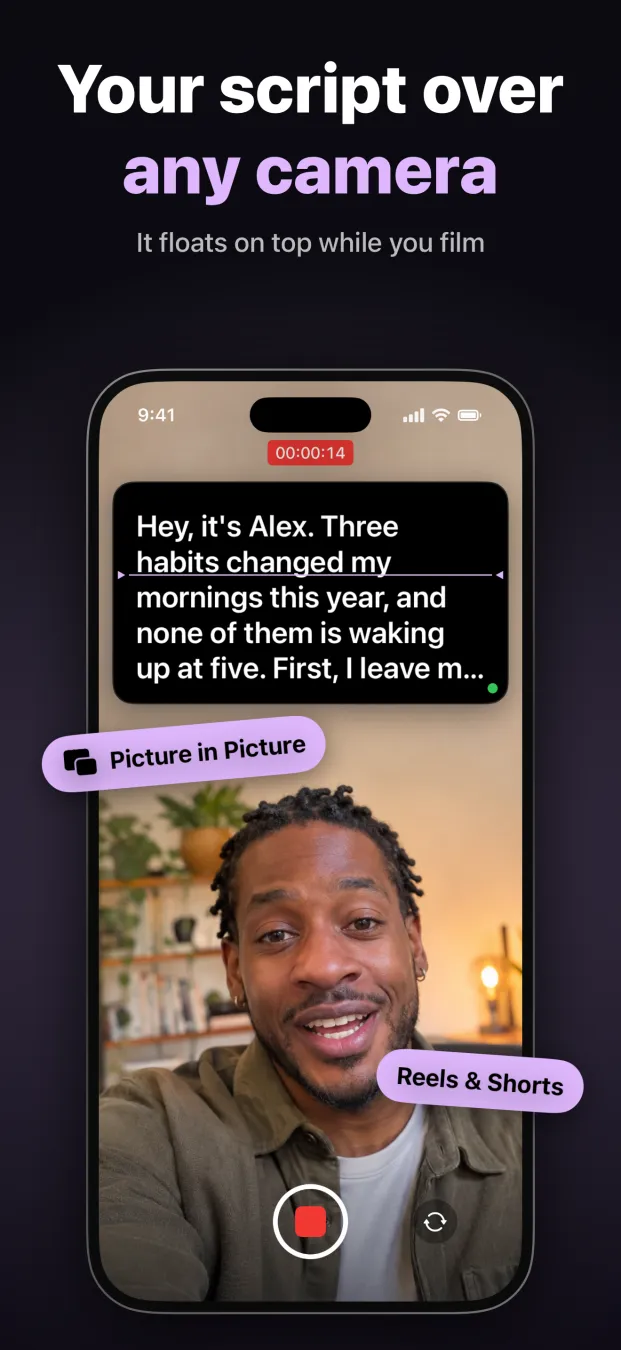
Teleprompter PiP usa en cambio la ventana de Imagen dentro de imagen del sistema. Toca el botón de Imagen dentro de imagen en la barra inferior del teleprompter y el guion se convierte en una pequeña ventana de video que se queda encima de la app Cámara, Zoom o FaceTime. La llamada o la cámara conservan toda la pantalla; tú arrastras la ventana hacia arriba, junto a la cámara frontal. En una llamada la app de llamadas tiene el micrófono, así que la ventana se desplaza a ritmo constante en vez de seguir tu voz; la guía para llamadas explica cómo montarlo.
Montaje 3: el iPad como pantalla para otra cámara
El iPad tiene la pantalla más grande que puedes poner cómodamente bajo el cristal de un rig beam splitter, y muchos rigs están hechos para sostener una tablet. El rig necesita el modo espejo: en Teleprompter PiP es un ajuste por guion (Ninguno, Horiz., Vert., Ambos) en el botón de los controles deslizantes, gratis en todos los planes. Para la mayoría de los rigs lo correcto es Horiz. Sube el brillo de la pantalla, porque el cristal refleja solo una parte de la luz.
Sin rig, pon el iPad justo detrás del iPhone o la cámara que graba, tan cerca de la línea del lente como permita el soporte. Tu mirada quedará un poco fuera del lente, algo que sirve para la mayoría de los videos hablando a cámara.
El desplazamiento por voz ayuda mucho aquí: el guion sigue lo que dices y espera cuando haces una pausa, así que no tienes que ir hasta el iPad para frenarlo.
Lo que Teleprompter PiP no hace en el iPad
- Sin control remoto. No hay control remoto desde otro dispositivo, ni control con mando Bluetooth, teclado o pedal. Inicias y pausas en el propio iPad, o dejas que el desplazamiento por voz marque el ritmo.
- Sin sincronización entre iPhone y iPad. Los guiones se quedan en el dispositivo donde los escribiste, sin cuenta. Escribe en el iPad o pega el texto allí.
Si para tu montaje importa un control remoto, estas apps lo mencionan en su página del App Store o en su web (consultado el 13 de noviembre de 2026):
| App | Control remoto y mandos | Plan |
|---|---|---|
| Teleprompter (Teleprompter Apps Ltd) | Control remoto desde el navegador, mando Bluetooth, teclado y mandos de juego, Apple Watch | Pro (59,99 US$ al año o 159,99 US$ una vez) |
| Teleprompter.com | Control remoto desde otro dispositivo, Apple Watch, MIDI, pedales | El control remoto figura en el plan gratuito Starter; Pro desde 89,99 US$ al año |
| Teleprompter for Video (Norton Five) | Mando Bluetooth, pedal, Apple Watch | No se indica en la página del App Store |
| PromptSmart Pro | Control remoto | Suscripción Extended además de la app de 29,99 US$, o una compra aparte dentro de la app |
Los precios son los del App Store de EE. UU. ese día, en dólares estadounidenses; en otros países pueden ser distintos.
Preguntas
¿Hay una app de teleprompter gratis para iPad?
Sí, varias, pero cada una deja de ser gratis en un punto distinto. Teleprompter de Teleprompter Apps Ltd da guiones ilimitados y grabación gratis, y deja el espejo y el control remoto para Pro. Teleprompter PiP da tres guiones con todas las funciones, incluidas la ventana flotante, el desplazamiento por voz y el modo espejo. Revisa la lista de compras dentro de la app en la página del App Store para la función que necesitas.
¿Puedo usar el iPad como pantalla de teleprompter para la cámara del iPhone?
Sí. Pon el iPad justo detrás o un poco por encima del iPhone que graba, o bajo el cristal de un rig beam splitter con el modo espejo activado, y usa en él cualquier app de teleprompter. Si quieres iniciar y pausar el iPad desde el iPhone, necesitas una app con control remoto desde otro dispositivo; Teleprompter PiP no lo tiene.
¿Funciona un teleprompter flotante en el iPad?
Sí, si la app usa la ventana de Imagen dentro de imagen del sistema. La ventana de Teleprompter PiP flota en el iPad sobre la app Cámara, Zoom y FaceTime igual que en el iPhone. Las apps que solo admiten Split View comparten la pantalla con la otra app en vez de flotar encima.
¿Cómo debo sostener el iPad?
Con la cámara frontal arriba. Según el modelo está en el borde largo o en el corto, así que mira el tuyo, gira el iPad para que ese borde quede arriba y deja el texto en una franja estrecha justo debajo.
Lo que hace Teleprompter PiP aquí
En el iPad graba con el guion sobre su propia cámara, hace flotar el guion como ventana de Imagen dentro de imagen sobre la app Cámara, Zoom o FaceTime, invierte el texto para un rig beam splitter y se desplaza a ritmo fijo, por tiempo o siguiendo tu voz. iOS 17 o posterior; 3 guiones gratis con todas las funciones; Pro te da guiones ilimitados y puedes editar y borrar cualquiera.