
Cómo usar un teleprompter durante una llamada de FaceTime o Zoom en el iPhone
Sí, puedes usar un teleprompter durante una llamada de FaceTime o Zoom con un solo iPhone: inicia primero un teleprompter de Imagen dentro de imagen, luego entra a la llamada y quédate en la app de la llamada. iOS muestra una sola ventana flotante, así que si sales de la llamada, la llamada se vuelve una ventana PiP que reemplaza tu guion.
Una llamada de ventas, una entrevista, un webinar que das desde el teléfono: quieres tus notas enfrente y la mirada en la cámara. En el iPad dos apps caben lado a lado; en el iPhone no, así que el consejo de siempre es “usa otro dispositivo”. El montaje de abajo lo logra con un solo teléfono.
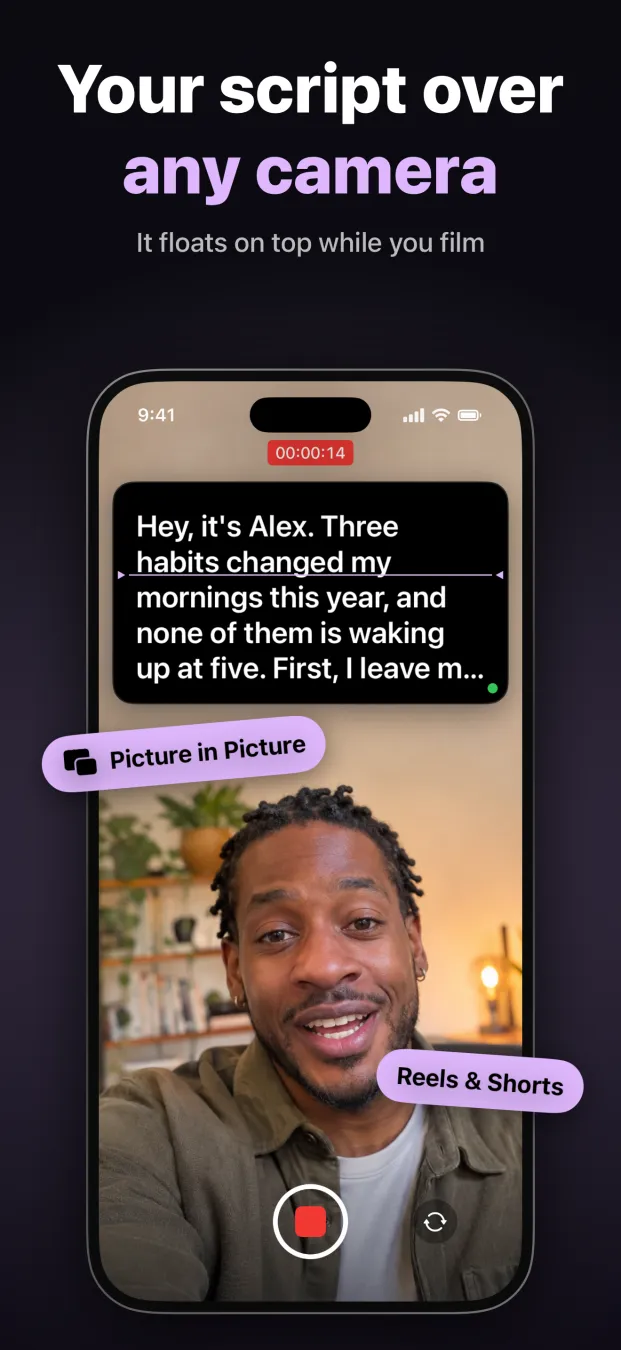
El montaje que funciona con un solo iPhone
- Inicia el teleprompter antes de la llamada. Abre tu app de teleprompter, pega el guion o las notas, elige ritmo fijo o por tiempo (ve la nota sobre el micrófono más abajo) e inicia su ventana flotante. En Teleprompter PiP es el botón “Iniciar Imagen dentro de imagen”.
- Ahora abre FaceTime o Zoom y entra. La llamada ocupa toda la pantalla; el guion sigue flotando encima.
- Arrastra la ventana hacia la cámara frontal. A la orilla de arriba, tan cerca del lente como se ancle. Ventana chica y letra grande: tres o cuatro palabras por línea.
- Quédate en la app de la llamada. Si necesitas pausar o reiniciar el guion, cambia a la app del teleprompter, hazlo y regresa de inmediato; la ventana flotante no tiene botones.
Lo que hay que hacer bien: una sola ventana flotante
FaceTime y Zoom tienen su propia Imagen dentro de imagen, e iOS muestra una sola ventana PiP a la vez. Si deslizas para salir de la llamada y ajustar algo, la llamada se encoge en su propia ventana flotante, que reemplaza tu guion, y tu cámara puede pausarse para la otra persona. Entonces: primero el teleprompter, después la llamada, y quédate en la app de la llamada hasta colgar. Si aun así pasa, toca la ventana de la llamada para volverla a pantalla completa y vuelve a iniciar el guion flotante desde la app del teleprompter.
El acomodo al revés, la llamada en la ventana chica y el guion a pantalla completa, también funciona, pero tu video hacia la otra persona sale de una app en segundo plano, y algunas apps de llamadas lo pausan. Dejar la llamada al frente es el orden más seguro.
Micrófono: desplazamiento por voz en una llamada
Los teleprompters que siguen la voz escuchan por el micrófono. En una llamada el micrófono ya está en uso. La app de la llamada se lo queda, así que un guion que sigue la voz no puede oírte durante la llamada. La ventana de Teleprompter PiP entonces avanza a ritmo fijo en vez de congelarse; otras apps simplemente se detienen. Para una llamada importante, usa ritmo fijo o por tiempo y ensaya una vez; deja el modo de voz para grabar.
Cuándo conviene otro dispositivo
- Notas largas. Una ventana PiP muestra pocas palabras por línea. Para una presentación de 20 minutos, un iPad o una laptop detrás del teléfono se lee más fácil.
- Compartir pantalla. Si vas a compartir pantalla en la llamada, la ventana flotante sale en la imagen compartida. Las notas en otro dispositivo no.
- La mirada con la cámara trasera. Si usas la cámara trasera para tener mejor imagen, de todos modos no ves la pantalla. Otro dispositivo o un teleprompter de espejo.
Pon el segundo dispositivo justo detrás o un poco arriba del teléfono, con el texto lo más cerca posible de la línea del lente, y usa ahí una app de teleprompter para que las notas avancen sin que necesites una mano.
En una llamada, las notas le ganan al guion
Aquí funcionan mejor las viñetas que las frases completas: echas un vistazo y le hablas a la persona. Ventana en la orilla de arriba bajo la cámara, letra grande, pocas palabras por línea. Los consejos generales sobre la mirada están en la guía para grabar.
Preguntas
¿La otra persona en la llamada puede ver mi guion?
No. Ve lo que capta tu cámara. La ventana flotante solo se dibuja en tu pantalla. Pero si compartes pantalla en Zoom, la pantalla compartida sí la incluye.
¿El teleprompter flotante funciona en videollamadas de Google Meet, Teams o WhatsApp?
El mecanismo es el mismo: una ventana de Imagen dentro de imagen flota sobre la app que esté al frente, así que funciona sobre cualquier app de llamadas que mantenga su video activo mientras otra ventana está encima. La trampa de las dos ventanas aplica a todas.
Mi llamada se encogió en una ventanita y mi cámara se pausó. ¿Qué pasó?
Saliste de la app de la llamada. iOS convierte entonces la llamada en una ventana PiP, que reemplaza la ventana del guion, y puede pausar tu video. Inicia primero el teleprompter, entra a la llamada después y quédate en la app de la llamada. Si pasa, toca la ventana de la llamada para volverla a pantalla completa y vuelve a iniciar el guion flotante.
Qué hace Teleprompter PiP aquí
Teleprompter PiP hace flotar tus notas sobre FaceTime, Zoom o cualquier otra app de llamadas como una ventana de Imagen dentro de imagen del sistema, con ritmo fijo o por tiempo (la app de llamadas se queda con el micrófono, así que el desplazamiento por voz es para el teleprompter a pantalla completa). Los guiones se quedan en el teléfono, sin cuenta. iOS 17 o posterior; 3 guiones gratis con todas las funciones; Pro te da guiones ilimitados y puedes editar y borrar cualquiera.