

Como usar um teleprompter numa chamada de FaceTime ou Zoom no iPhone
Sim, dá para usar um teleprompter numa chamada de FaceTime ou Zoom com um iPhone só: inicie primeiro um teleprompter em Picture in Picture, depois entre na chamada e fique no app da chamada. O iOS mostra uma janela flutuante só, então sair da chamada transforma a chamada numa janela PiP que substitui seu roteiro.
Uma reunião de vendas, uma entrevista, um webinar que você apresenta pelo celular: você quer as notas na sua frente e os olhos na câmera. No iPad dois apps ficam lado a lado; no iPhone não, então o conselho de sempre é “use outro aparelho”. A montagem abaixo resolve com um celular só.
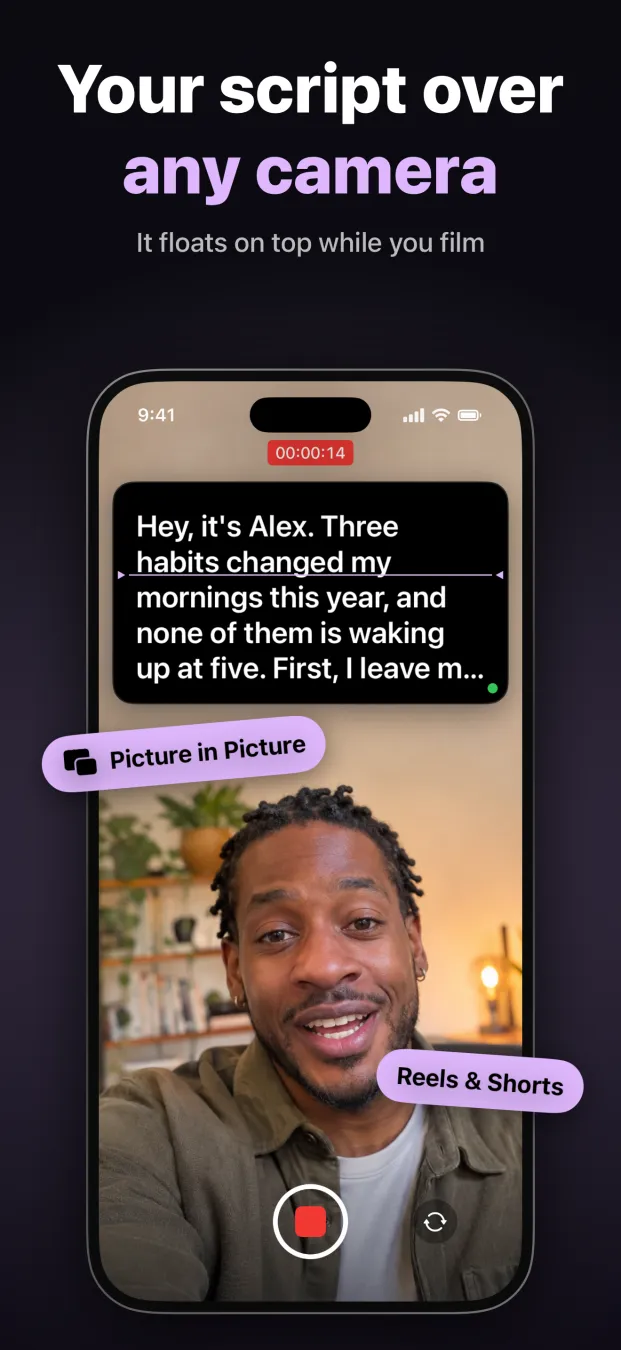
A montagem que funciona com um iPhone só
- Inicie o teleprompter antes da chamada. Abra seu app de teleprompter, cole o roteiro ou as notas, escolha ritmo fixo ou por tempo (veja a observação sobre o microfone abaixo) e inicie a janela flutuante. No Teleprompter PiP é o botão “Iniciar Picture in Picture”.
- Agora abra o FaceTime ou o Zoom e entre. A chamada ocupa a tela toda; o roteiro continua flutuando por cima.
- Arraste a janela até a câmera frontal. Na borda de cima, o mais perto da lente que ela encaixar. Janela pequena e letra grande: três ou quatro palavras por linha.
- Fique no app da chamada. Se precisar pausar ou reiniciar o roteiro, mude para o app do teleprompter, faça isso e volte na hora; a janela flutuante não tem botões.
O que precisa dar certo: uma janela flutuante só
O FaceTime e o Zoom têm Picture in Picture próprio, e o iOS mostra uma janela PiP por vez. Se você deslizar para sair da chamada e mexer em alguma coisa, a chamada encolhe na própria janela flutuante, que substitui seu roteiro, e sua câmera pode pausar para o outro lado. Então: primeiro o teleprompter, depois a chamada, e fique no app da chamada até desligar. Se acontecer mesmo assim, toque na janela da chamada para ela voltar à tela cheia e inicie de novo o roteiro flutuante no app do teleprompter.
O arranjo ao contrário, a chamada na janela pequena e o roteiro em tela cheia, também funciona, mas aí seu vídeo para o outro lado sai de um app em segundo plano, e alguns apps de chamada pausam o vídeo. Deixar a chamada na frente é a ordem mais segura.
Microfone: rolagem por voz numa chamada
Teleprompters que acompanham a voz escutam pelo microfone. Numa chamada o microfone já está em uso. O app da chamada fica com ele, então um roteiro que acompanha a voz não consegue ouvir você durante a chamada. A janela do Teleprompter PiP então rola em ritmo fixo em vez de travar; outros apps simplesmente param. Para uma chamada importante, use ritmo fixo ou por tempo e ensaie uma vez; deixe o modo de voz para gravar.
Quando outro aparelho é melhor
- Notas longas. Uma janela PiP cabe poucas palavras por linha. Para uma apresentação de 20 minutos, um iPad ou um notebook atrás do celular é mais fácil de ler.
- Compartilhar a tela. Se você vai compartilhar a tela na chamada, a janela flutuante aparece na imagem compartilhada. Notas em outro aparelho, não.
- O olhar com a câmera traseira. Se você usa a câmera traseira para ter imagem melhor, não vê a tela de qualquer jeito. Outro aparelho, ou um teleprompter de espelho.
Coloque o segundo aparelho logo atrás ou um pouco acima do celular, com o texto o mais perto possível da linha da lente, e use um app de teleprompter nele para as notas rolarem sem você precisar de uma mão.
Numa chamada, notas funcionam melhor que roteiro
Tópicos funcionam melhor que frases inteiras aqui: você dá uma olhada e fala com a pessoa. Janela na borda de cima, embaixo da câmera, letra grande, poucas palavras por linha. As dicas gerais sobre o olhar estão no guia de gravação.
Perguntas
A outra pessoa na chamada consegue ver meu roteiro?
Não. Ela vê a imagem da sua câmera. A janela flutuante é desenhada só na sua tela. Mas se você compartilhar a tela no Zoom, a tela compartilhada mostra a janela.
O teleprompter flutuante funciona em videochamadas do Google Meet, do Teams ou do WhatsApp?
O mecanismo é o mesmo: uma janela de Picture in Picture flutua sobre o app que está na frente, então funciona sobre qualquer app de chamada que mantenha o vídeo rodando enquanto outra janela fica por cima. A armadilha das duas janelas vale para todos.
Minha chamada encolheu numa janelinha e minha câmera pausou. O que aconteceu?
Você saiu do app da chamada. O iOS então transforma a própria chamada numa janela PiP, que substitui a janela do roteiro, e pode pausar seu vídeo. Inicie primeiro o teleprompter, entre na chamada depois e fique no app da chamada. Se acontecer, toque na janela da chamada para ela voltar à tela cheia e inicie de novo o roteiro flutuante.
O que o Teleprompter PiP faz aqui
O Teleprompter PiP faz suas notas flutuarem sobre o FaceTime, o Zoom ou qualquer outro app de chamada como uma janela de Picture in Picture do sistema, com ritmo fixo ou por tempo (o app de chamada fica com o microfone, então a rolagem por voz é para o teleprompter em tela cheia). Os roteiros ficam no celular, sem conta. iOS 17 ou mais recente; 3 roteiros grátis com todos os recursos; o Pro libera roteiros ilimitados e deixa você editar e apagar qualquer um.